


우리는 일상에서 다양한 종류의 데이터를 다루고, 백업하고, 실시간으로 싱크하여 업무 혹은 미디어 용도로 활용하고 있다. 보통 온라인에서는 클라우드 서비스를 이용하는 경우가 많다. 보안이 요구되는 중요한 데이터에 대해서는 특히 더 특별하고 자료가 유실되지 않게 할 보호장치가 필요한데, 내가 직접 DIY하여 구축할 수 있는 SSD 외장 케이스를 생각해 볼 수 있다.
파일 크기가 크면 클수록 대용량의 외장 저장장치가 필요하며, 저장장치는 저렴하지만 상대적으로 속도가 떨어지는 HDD와 비싸지만 속도는 빠른 SSD 중 하나를 선택하여 구축할 수 있다. 고용량 파일을 많이 다루는 사용자라면 빠르면서도 대용량으로 구성할 수 있는 외장 SSD가 더 적합하며, 10Gbps의 속도를 지원하는 콤팩트한 TerraMaster D1 SSD M.2 외장케이스(실시간 74,800원)에 M.2 SSD를 장착하여 사용한다면 비용적인 측면에서도 큰 부담이 없는 구성으로 사용할 수 있다.

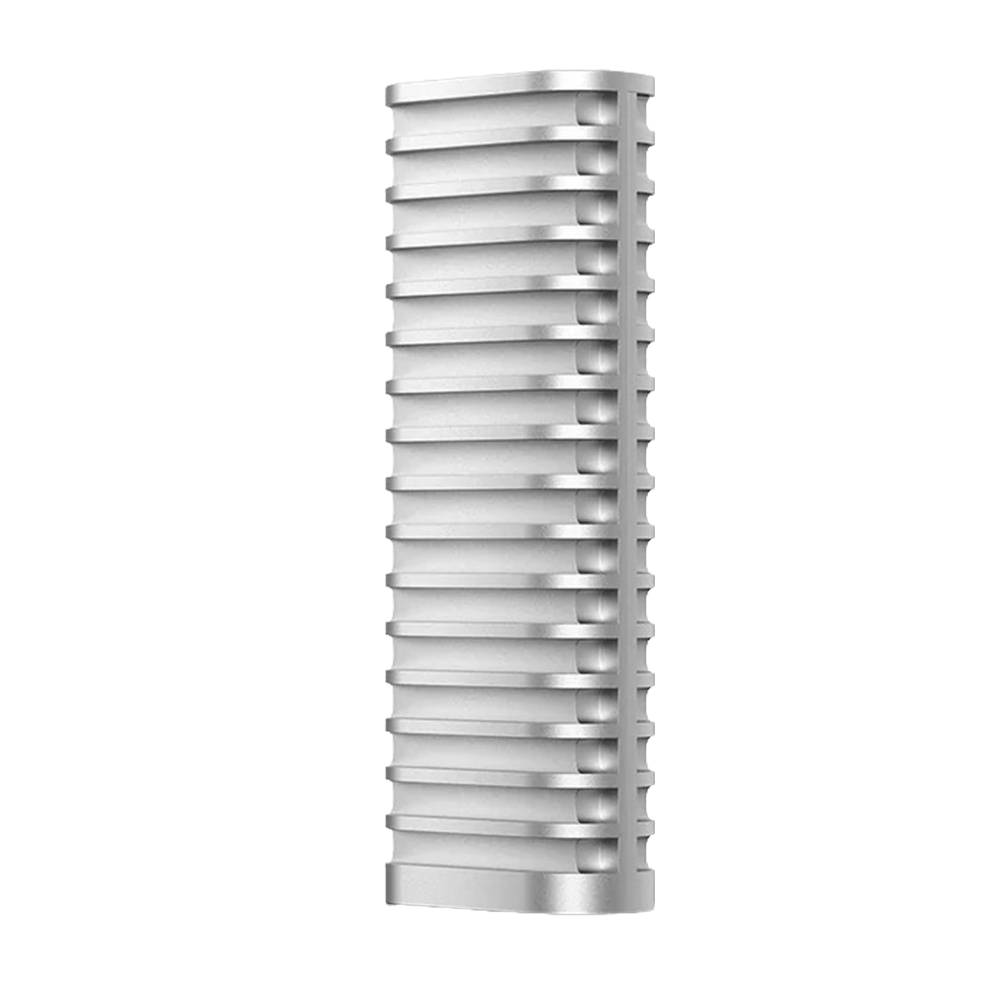
TerraMaster D1 SSD M.2 외장케이스는 올메탈 유니바디 디자인 & 알루미늄 합금 소재로 마감하여 발열에 강하며, 뛰어난 내구성을 자랑한다. 또한 작고 콤팩트하게 디자인되어 휴대하면서 다양한 공간에서 사용할 수 있다. 가장 중요한 것이 속도로 10Gbps의 USB 3.2 Gen2 인터페이스 지원으로 데스크탑 PC 포함 대용량 저장장치가 필요한 노트북, 모바일, 태블릿, 콘솔 등의 기기와 간단하게 연결하여 다양한 형태로 활용이 가능하다.


테라마스터 D1 SSD 외장케이스는 깔끔한 패키지로 최대 전송 속도 10Gbps를 직관적으로 알 수 있는 문구를 넣어 디자인하였다. 후면에는 IP67 / 10Gbps / 1020MB/s / 2280 M.2 NVMe / 100% Passive Cooling(수동 냉각) 등의 특징을 심플하게 정리하여 대략적인 사양을 알 수 있게 하였다.


제품은 TerraMaster D1 SSD 외장 케이스, 50cm USB Type-C 케이블, 십자 드라이버, 빠른 설치 가이드, TerraMaster TPC Backupper 다운로드 안내서, 워런티 가이드로 구성되어 있다.

외장 케이스의 덮개를 분리하고, SSD를 조립할 때 필요한 십자 드라이버가 기본 제공된다.

외장 SSD를 보호하면서도 노트북 가방이나 태블릿 PC 파우치에 넣어 휴대할 수 있게 고급스러운 소프트 케이스를 기본 제공한다. 케이스에 넣어 다니면 분실할 위험이 없으며, 휴대하기도 편해서 D1 SSD에 꼭 필요한 액세서리이다.


풀 메탈(알루미늄) 소재로 마감된 테라마스터 D1 SSD 외장케이스는 읽고, 쓸 때 많은 열이 발생한다는 특성상 안정적인 성능 유지를 위해 열전도율이 뛰어난 알루미늄으로 설계하였다. 내부에는 정숙하고 스마트한 수동 쿨링 시스템을 적용하여 장시간 자료를 읽고 쓸 때에도 소음과 발열을 모두 잡아 쾌적한 환경에서 사용할 수 있다.
제품 크기는 113.6 x 45.0 x 21.0mm으로 콤팩트하고 슬림하여 휴대성 또한 뛰어난 외장 SSD 케이스이다.

케이스 하단에는 10Gbps 속도를 지원하는 USB 3.2 Gen2 Type-C 단자가 위치해 있으며, 단자 내부로 먼지가 들어가지 않게 캡으로 보호되어 있다.

안정적인 거치를 위해 외장 케이스 위, 아래에는 일자형 고무 받침대가 적용되어 자료를 읽고, 쓸 때 조금의 흔들림도 없다.

M.2 NVMe SSD를 장착하려면 십자 드라이버로 나사를 분리한 후에 상하단 덮개를 다시 분리해야 한다. 나사는 결합형으로 덮개를 분리할 수 있을 정도로 풀어내도 이탈하지 않아 분실할 일이 없다.


상단 덮개와 하단 덮개를 간단하게 분리가 가능하며, 하단 덮개에는 2280 M.2 NVMe SSD를 설치할 수 있는 슬롯 공간이 마련되어 있다.

M.2 SSD의 단점이라고 할 수 있는 높은 발열 문제를 해결하기 위하여 써멀 패드가 부착되어 있다. 상단 비닐을 제거한 후에 낸드 모듈 위에 장착해 주면 실시간으로 SSD를 빠르게 냉각시킨다.


빠른 설치 가이드의 QR 코드를 스마트폰으로 스캔하면 M.2 SSD 설치 과정을 웹에서 확인할 수 있다.

ORETON N7000 PCIe4x4 2280 M.2 NVMe SSD 4TB
TerraMaster D1 SSD M.2 외장케이스는 SSD가 포함되어 있지 않으므로 호환되는 M.2 SSD는 가지고 있어야 한다. 아니면 구입하거나!!
장착 가능한 규격은 PCIe3.0/4.0/5.0 NVMe M.2 2280 SSD이며 용량은 최대 8TB까지 가능하다. 지금 설치할 M.2 SSD의 용량은 4TB로 외장 저장장치라는 점을 생각하면 상당히 큰 용량이다.


체결되어 있는 십자 나사를 풀어낸후 M.2 SSD를 슬롯에 꽂고, 풀어낸 나사로 다시 저장장치를 고정하면 설치는 간단하게 끝낼 수 있다.

SSD를 장착한 상태에서 외장 케이스의 무게를 측정해 보면 152g으로 휴대하는데 부담이 없을 정도로 가벼운 무게이다.


USB-C 단자가 있는 데스크탑, 노트북, 태블릿, 모바일 등 다양한 기기와 완벽하게 호환되어 사용할 수 있다. 4TB 용량을 정확하게 인식하며, 파일 시스템은 NTFS로 4TB 이상의 대용량 파일 저장도 가능하다.

ORETON N7000 4TB의 최초 온도는 39도이며, 건강상태는 100%를 유지하여 새 제품 상태이다.

노트북과 데스크탑 PC에서 CrystalDiskMark 9.0.1로 측정한 속도이다. 최대 읽기 속도 중 가장 빠른 속도는 노트북에서 측정한 1045.55MB/s이며, 최대 쓰기 속도는 데스크탑에서 측정한 1076.22MB/s가 가장 빠르다. 노트북에서는 쓰기 속도가 살짝 떨어진다.

TxBENCH에서 측정한 속도는 CrystalDiskMark에서 측정한 속도와 비슷한 결과로 데스크탑에서 측정한 쓰기 속도가 조금 더 나오고 있다.


네트워크 매핑 드라이브를 포함한 모든 드라이브의 속도 테스트를 수행하여 드라이브의 읽기, 쓰기 성능과 시스템의 전체 처리량을 파악할 수 있는 AJA System 테스트 결과도 만족스럽다. 테스트 환경은 3840x2160 UltraHD 해상도, 16GB 파일 크기, 12bit RGB 코덱, 캐시 비활성화로 설정하여 순수 SSD의 성능을 테스트하였다.
위쪽은 노트북, 아래쪽은 데스크탑 PC에서 측정한 속도로 양쪽 모두에서 만족스러운 속도를 보여주고 있다.


1MB 파일 3,840개 / 3.75GB로 구성된 폴더를 SSD ↔ SSD 양방향에서 노트북 SSD로 복사하면 속도는 600MB/s 대가 나오며, 반대로 외장 케이스 SSD로 복사하면 300MB/s 대로 나와 용량이 작은 파일도 빠르게 복사, 이동시킬 수 있다.


이번에는 용량이 큰 10GB 더미 파일 1개를 만들어 전송했을 때의 읽기, 쓰기 속도를 측정해 봤다. 10GB 파일을 복사할 때 쓰기는 600MB/s 중반을 꾸준하게 유지하고 있으며, 읽기 할 때는 900MB/s 초반대를 유지하여 대용량 파일도 빠르게 전송할 수 있다는 것을 알 수 있다.


테라마스터 홈페이지에서 TerraMaster TPC Backupper 소프트웨어를 다운로드하면 중요한 파일을 백업, 싱크, 복구 등을 쉽게 할 수 있다.
데이터 손실 발생 시 컴퓨터를 이전 상태로 복원, 백업, 이미지에서 손실된 파일을 검색할 수 있는 기능을 제공한다. 사용하기 위해서는 외장케이스를 컴퓨터에 연결하고 소프트웨어를 설치하면 장치 또는 NAS 스토리지 서버로 백업하는 방법 등 다양하게 활용할 수 있다.


디스크 백업 기능을 이용하면 디스크 전체를 안전한 다른 저장공간에 백업할 수 있어 파일 손실이나 유실 위험을 방지할 수 있다. 특히 3-2-1 백업 규칙으로 로컬 디스크, USB, NAS, 외장 하드, 클라우드 등 어디서든 백업이 가능하다.


대상 디스크나 폴더로 설정한 공간을 실시간으로 싱크를 조절하여 새로운 데이터가 들어오면 데이터를 새롭고 일관되게 유지할 수 있다.

백업과 싱크 작업이 100% 이루어지면 홈 메뉴에 관련 파일이 생성된다.

Restore 메뉴에서는 백업 등으로 생성한 이미지를 선택하여 완전무결한 이전 상태로 되돌릴 수 있다.


콤팩트한 디자인의 제품이라 휴대하면서 카페, 사무실, 도서관, 매장 등 다양한 공간에서 사용할 수 있다. 중요한 데이터를 보관하고 있는 만큼 데이터의 안전을 위해 다계층 보호 장치가 적용되었다.
고급 전원 보호 설계와 다계층 보안 보호 기능이 적용되어 있다. 지능형 전원 차단 보호 기능과 전원 켜기 복구 기능으로 갑작스러운 전원 손실로 인한 헤드 손상 위험을 방지하여 저장된 데이터를 안전하게 보호해준다. 그리고 비정상적인 전원 손실 후 전원이 재개되면 자동으로 재시작하여 이전과 동일하게 사용할 수 있게 되돌리는 무인 관리가 가능하다.


콤팩트한 디자인과 가벼운 무게 덕분에 노트북, 태블릿, 휴대폰 등 다양한 기기와 함께 가지고 다니면서 간편하게 사용할 수 있다. 지원 OS도 윈도우, 맥, 리눅스 등 다양하며 특히 Mac OS 부팅 드라이브로도 사용할 수 있어 활용 범위는 넓은 편이다.
아이패드의 USB-C 단자에 연결하면 D1 SSD 장치를 바로 인식하여 저장된 파일을 재생하거나 클라우드로 업로드하는 등 다양한 작업을 쉽게 할 수 있다.

D1 SSD 외장케이스에 저장된 영상 파일을 로딩하여 바로 재생한 모습으로 영상 시청이 많은 분들에게 유용하며, 안정적으로 대역폭을 제공하여 중간에 끊김 없이 감상할 수 있었다.

영상 편집을 많이 하는 유저들이라면 프리미어 프로 편집툴을 많이 사용하는데, 대용량 영상 파일을 렌더링 작업을 할 때도 내장 SSD 못지않은 빠르고 안정적인 성능으로 영상 렌더링을 할 수 있다.

4K 고해상도 이미지 편집, 카메라로 촬영한 RAW 파일은 용량이 크고 로딩하는데도 시간이 많이 소요되어 빠르고 안정적인 스토리지는 필수이다. D1 외장장치에서 4K 해상도 이미지를 다량으로 로딩해도 중간에 멈춤 없이 일관된 속도로 가져온다. 외장 저장장치에 저장된 사진, 영상 편집을 다이렉트로 작업하는 환경이라면 매우 유용한 솔루션이라고 할 수 있겠다.


CrystalDiskInfo에서 측정한 SSD 온도는 유휴모드에서 39도를 기록하였으며, 데이터를 읽고 쓸 때는 42도까지 상승하였다. 내장형 M.2 NVMe SSD의 경우 80도 내외까지 올라가는 것을 생각하면 상당히 양호한 측정 온도라고 할 수 있겠다.

올메탈 유니바디 디자인으로 우수한 내구성과 장기간 안정적인 작동을 보장하며, 밀폐형 알루미늄 합금 섀시는 일반적인 방열 면적의 3배를 제공하여 사용 중에도 효율적인 냉각 성능을 확인할 수 있다. 사용하지 않을 때는 29.9도, 자료를 읽고 쓸 때는 30.4도로 발열 관리가 잘 되고 있어 대용량 데이터용 외장 스토리지로 뛰어난 발열 관리 능력을 확인할 수 있다.


테라마스터 D1 SSD 외장케이스는 풀 메탈 알루미늄 섀시, 뛰어난 내구성, 8TB 최대 용량, USB 3.2 Gen2 10Gbps 속도 그리고 뛰어난 휴대성과 이동성까지 갖추고 있다. 고용량 파일과 보안이 요구되는 중요한 파일을 많이 다루는 유저들에게 미디어 스토리지 및 데이터 확장용으로 만족스러운 제품이다.
특히 풀 알루미늄 새시로 설계되어 내구성 만큼은 단연 최고 수준으로 1.2톤 압력 테스트를 통과한 뛰어난 내구성으로 일상적인 낙하에도 견딜 수 있으며, 가혹한 환경에서도 중요한 데이터를 안전하게 보호해 준다. 가장 인상적인 부분은 장시간 읽기, 쓰기 할 때도 온도가 30도(외장케이스 온도), 42도(내장 SSD 온도)로도 쾌적한 환경에서 사용 가능한 점이었다.
그 외에도 IP67 등급의 방수, 방진 및 액체 유출 보호 기능으로 어떤 환경에서도 안정적으로 사용할 수 있으며, 팬이 없는 패시브 쿨링 시스템 적용으로 데이터를 읽고 쓸 때 뛰어난 정숙성을 제공하여 작업에 방해가 되지 않는다. 고용량 데이터를 많이 다루고 파손이나 손실 위험이 없는 안정적인 외장 SSD 케이스가 필요한 분들에게 추천할 수 있는 스토리지 솔루션이다.


![PCIe 4.0 고성능 SSD! YMTC ZHITAI TiPlus7100s SSD 장단점 리뷰 [이달의 신제품]](https://img.danawa.com/images/attachFiles/7/63/6062012_1.jpeg?shrink=320:180)
![컴퓨터 안에 또 다른 PC가? 큐브 디자인 끝판왕! 3열 수랭쿨러 TCOMAS CUBE 360 ARGB 화이트 리뷰 [이달의 신제품]](https://img.danawa.com/images/attachFiles/7/63/6062010_1.jpeg?shrink=320:180)
![PC 케이스에 9.2인치 화면이 왜 있어? 하이엔드 시스템 빌더 필수템! ASUS ROG Cronox ARGB 리뷰 [프리미엄 리포터V]](https://img.danawa.com/images/attachFiles/7/62/6061311_1.jpeg?shrink=320:180)
![[리뷰 상품] 샤크닌자 샤크 에보파워 시스템 NEO 플러스 LC350KRWH](https://img.danuri.io/catalog-image/104/692/100/64c3f390b3a8417cadd42c2a54c17d9e.jpg?fitting=Large|140:105&crop=140:105;*,*)
![[리뷰 상품] 일렉트로룩스 700 라이트 EFP72315](https://img.danuri.io/catalog-image/129/980/096/f9308e4d97ff4253a6d737aff85a1fda.jpg?fitting=Large|140:105&crop=140:105;*,*)









