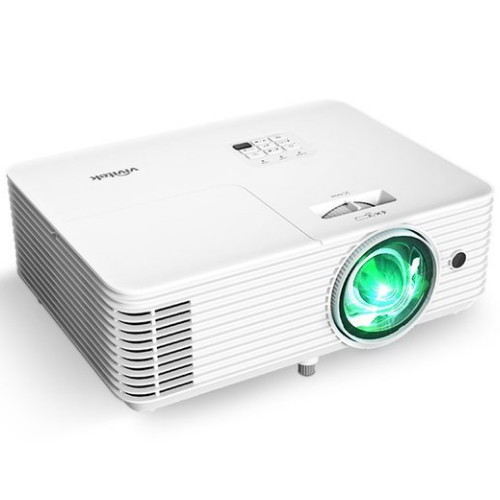
학원 수업, 가정, 회의실, 전시, 강의 등 다양한 용도로 사용할 수 있는 비비텍 MW642ST는 1.12미터라는 짧은 거리에서 100형 스크린을 선명하게 투사할 수 있는 단초점 빔프로젝터입니다. 1280x800 HD급 해상도, 4,000안시 밝기의 고광량 DLP 광원을 탑재로 밝은 선명한 화질을 구현할 수 있는 고화질 프로젝터로 여기에 단초점을 탑재하여 협소한 공간에서도 사용이 가능합니다.
텍사스 인스트루먼트(TI)사에서 개발한 다크 칩 3와 6분할 컬러휠 지원으로 영상 투사 시 정밀한 블랙 표현과 섬세한 색감으로 콘텐츠를 표현하여 몰입감을 높여줍니다. 또한 HDCP 2.0 지원으로 PC, 노트북, 콘솔게임 등과 기기들을 HDMI 포트로 연결하여 일반적인 PC 작업은 물론 유튜브, 넷플릭스와 같은 엔터테인먼트 영상, 콘텐츠를 자유롭게 즐길 수 있습니다.
일반 프로젝터와 다른 점은 단초점 DLP 렌즈를 탑재함으로써 약 1.12m 거리에서 100인치 크기의 중화면을 투사할 수 있으며, 약 2.2m 거리의 공간을 확보하면 200인치 대화면까지 자유롭게 만들어 콘텐츠 감상이 가능하구요. 빠른 16ms 인풋렉으로 대화면 콘솔 게임 연결 시 잔상이나 지연을 최소화한 상태에서 플레이할 수 있어 게임을 좋아하는 분들에게 높은 만족감을 제공합니다.
쿨링 대기 시간 없이 전원을 바로 끌 수 있는 퀵 OFF 기능도 지원하여 사용 편의성을 높였습니다.
1.디자인 및 지원 단자


주위 분위기를 밝게 해주고 인테리어 소품으로 활용이 가능한 화이트 색상의 비비텍 MW642ST는 1280x800 / HD급 기본 해상도에 4000 안시 루멘의 우수한 밝기 제공합니다. 외부 입력 최대 해상도는 WUXGA (1920x1200)를 지원하여 전체적인 화질은 준수한 편입니다.
단초점 렌즈는 투사 거리를 좁힐 수 있으면서도 4000안시 밝기를 기본으로 하여 30,000:1의 높은 명암비, 6분할 컬러휠과 브릴리언트 컬러 기술을 통해 어두운 영역과 밝은 영역의 구분이 명확하고 풍부한 색감으로 표현할 수 있습니다.

렌즈 바로 위쪽에 초점을 조절할 수 있는 포커스 레버가 위치하여 좌우로 조금씩 움직이면서 글자, 화면이 가장 선명하게 보이도록 초점을 맞출 수 있습니다.
특이하게도 물리적으로 제어할 수 있는 광학 줌 레버가 없습니다. 대신에 줌 기능은 설정 메뉴와 리모컨에서 단축키를 제공하여 빠르게 줌인, 줌아웃하여 원하는 글자나 화면을 바로바로 확대하고 축소할 수 있어 불편함은 없습니다.


상단에는 전원, 메뉴 및 방향키, 입력 소스, 화면, 음량 조절 등의 기능을 제어할 수 있는 물리직인 버튼으로 구성된 컨트롤 패널이 위치해 있으며, 현재 프로젝터의 상태를 직관적으로 알 수 있게 해줍니다.


빔프로젝터 좌우 측면에는 내부에서 발생하는 열을 외부로 방출하기 위해 넓은 면에 에어홀을 타공하여 냉각 시스템을 구축하였습니다.


프로젝터 하단에는 높이 조절을 위한 손나사 방식의 받침대 3개와 브라켓 설치를 위한 홀 3개로 깔끔하게 디자인되어 있습니다. 보통 앞쪽에 있는 높이 조절 레버를 통해서 투사 화면 높이를 쉽게 조절할 수 있는 구조입니다.

빔프로젝터 투사 높이를 자유롭게 조정할 수 있는 받침대를 이용하면 의자, 테이블, 서랍장에 최적의 높이를 찾는데 편리합니다. 삼각대나 전용 스탠드가 없어도 스크린이나 벽면의 위치나 높이에 맞게 조절할 수 있죠.


뒷면에는 다양한 입출력 단자를 마련하여 외부 영상 및 음향 기기를 바로 사용할 수 있도록 편의성을 높였습니다. PC, 노트북, 셋탑박스, 콘솔 게임과 연결 가능한 HDMI 1.4b 포트 1개, 외부 스피커 및 이어폰 연결 단자(In & Out 모두 제공), VGA IN 단자 1개, 비디오 단자 1개, USB 포트, RS-232, 켄싱턴락 홀 등을 제공합니다.
2.무선 리모컨

콤팩트하게 디자인된 무선 리모컨입니다. 화이트 + 그레이 투톤 컬러에 빨간색으로 포인트를 두고 있는 버튼 구성이 눈에 잘 들어오는 디자인으로 각 버튼 아래쪽에는 기능을 알 수 있는 문구를 넣어 어떤 기능을 하는지 쉽게 알 수 있습니다.
3.거리별 화면 크기


리모컨의 전원 버튼이나 상단의 전원 버튼을 누르면 부팅이 시작되며, 단초점 렌즈의 특성상 부팅이 끝나면 가까운 거리에서도 100형의 대화면을 투사할 수 있습니다. 고광량 단초점 렌즈 탑재로 화면이 밝은 편이라 영상재생 및 프리젠테이션용으로 최적화되어 있으며 가정은 물론 회의, 강의용 프로젝터로 사용할 수 있습니다.

최소 투사 거리는 약 0.67m로 이 거리에서 60인치 화면 크기로 투사할 수 있으며, 최대 투사 거리는 약 2.298m로 이 거리에서 200인치 화면을 만들어 낼 수 있습니다. 따라서 스크린과 프로젝터 사이 공간이 2.298m만 있으면 모든 화면을 구현할 수 있다는 것이죠.
가장 많이 사용하는 2.15x1.35m의 100형 스크린은 1.12m의 공간이 필요합니다.
4.환경설정 및 부가 기능


리모컨의 메뉴 버을 누르면 나타나는 환경 설정 메뉴입들니다. 이미지, 디스플레이, 설정, 옵션으로 깔끔하게 구성되어 있으며, 보다 상세한 설정을 할 때 주로 사용하는 메뉴들입니다.


중요한 세부 기능 중에 하나가 디스플레이 모드입니다. 프리젠테이션, 밝게, 영화, sRGB, 흑판, 사용자, 3D 화면 모드를 지원하여 문서, 영상, 게임 등 콘텐츠에 따라 바로 선택하여 적용할 수 있어 편리합니다. 상하 -30° ~ +30° 수동 키스톤 보정 기능을 지원하여 화면을 정사각형으로 맞춰 나가는데 유용합니다.
어느 방향으로 투사하느냐 결정하는 투사에는 총 4가지 방식을 지원하는데, 주로 천장에 설치하여 많이 사용합니다.

3D 모드는 디스플레이 3D 메뉴에서 3D 모드, 3D 포맷, 3D 싱크 전환 등 세부 설정이 가능합니다.


DLP 램프 밝기 모드는 밝게, 친환경, 동적 절전 모드 3가지를 지원하며 친환경으로 설정하면 최대한 전력 소모를 최소화하면서 사용할 수 있습니다. 소음도 같이 줄어들어 정숙한 환경에서 사용이 가능하며, 동적 절전 모드는 실시간으로 램프의 광출력을 자동으로 조절하여 전력 소비를 최소화합니다.
5.색상 표현력


DLP 렌즈 광원은 4000안시 밝기를 지원하여 밝은 곳에서도 선명하게 사진이나 영상을 볼 수 있습니다. 또한 30,000:1 고명암비 지원으로 어두운 화면에서도 더 깊고 풍부한 컬러감으로 화면을 표현해 줍니다. 짧은 거리에서 100형 이상의 대형 화면을 만들어 내면서도 고광량 단초점 렌즈로 투사하는 화면의 화질과 색감, 밝기는 대체적으로 만족스럽습니다.
6.프리젠테이션을 위한 글자 가독성


1280x800 HD 기본 해상도는 스크린으로 출력되는 글자의 가독성은 그렇게 좋다고 할 수 없지만 읽는 데에는 문제가 없어 프리젠테이션, 사무 및 업무, 강의용으로도 쓸만합니다. 보이지 않으면 특정 부분을 확대하는 줌 기능을 이용하면 되니까요.
그리고 글자를 더욱더 선명하게 보이게 하는 흑판모드를 지원하여 학원 수업용, 대학 강의용 프로젝터로도 특화된 모습입니다.
7.디스플레이 모드 : 영화


노트북에서 영상을 직접 재생하여 시청하거나 넷플릭스, 디즈니 플러스, 티빙 등 OTT 앱에 접속하여 재생하면 100인치 이상의 대화면으로 영화, 드라마, 스포츠, 다큐 등을 실감나게 즐길 수 있습니다. 세밀한 색상 표현이 가능한 브릴리언트 컬러는 실시간으로 고화질 화면을 만들어내며, 콘텐츠에 맞는 영상 모드를 적용하면 이질감없는 자연스러운 화면을 보며 감상할 수 있습니다.
디스플레이에서 지원하는 영화 모드를 적용했을 때와 그렇지 않았을 때의 화면 색감이나 질감에서 큰 차이가 나며, 6분할 컬러휠 탑재로 더욱 풍부하고 섬세한 화질을 구현합니다.
8.PC 게임 모드


PC, 콘솔 게임을 포함하여 게임을 좋아하는 유저들이 불편함 없이 플레이할 수 있게 16ms의 른 인풋렉을 지원합니다. 빠른 프레임 단위 동작으로 프레임 지연 현상 없이 신호를 전달하여 거의 실시간으로 게임을 즐길 수 있습니다.
비비텍 MW642ST 단초점 빔프로젝터에는 10W 출력의 스피커가 내장되어 있습니다. 영상 시청이나 게임 플레이 시 별도의 스피커를 연결하지 않아도 실내외에서 유용하게 사용할 수 있는 수준의 출력을 제공합니다.


발로란트 게임 화면은 모니터에서 보던 화면과 크게 차이가 나지 않을 정도로 세밀하게 표현하여 100인치 이상의 대형 화면에서도 몰입감 있게 플레이할 수 있습니다.
9.유튜브 및 4K 영상 재생


유튜브, OTT 등을 문제없이 사용할 수 있게 HDCP 2.0과 대응합니다. 디지털 컨텐츠 보호를 위한 HDCP 2.0 기술이 적용된 영상의 경우에도 정상적인 영상 및 음성 출력이 가능하여 유튜브, 넷플릭스도 문제없이 투사할 수 있습니다.


유튜브에 등록된 4K 이상의 고해상도 영상을 재생하면 기본적인 화질이나 색감 표현력이 좋은 것을 알 수 있습니다. 중간에 끊김없이 부드럽게 재생이 되며, 6분할 컬러휠과 브릴리언트 컬러 기술을 표현되는 풍부한 색감 그리고 밝기 향상과 중간색의 휘도 증가로 자연스럽고 매끄러운 영상을 구현합니다.


라이브로 즐기는 스포츠 영상도 100형 이상으로 투사하여 시청할 수 있어 박진감을 더합니다.
10.구동 소음

Normal 모드 31dB, Eco 모드 27dB 소음 수준
비비텍 MW642ST 빔프로젝터 사용 시 발생하는 소음은 좌우측면에서 들리는데, 그 이유는 에어홀이 타공되어 있고 팬이 주로 작동하기 때문입니다. 구동 시 소음을 들어보면 아주 작게 들리며, 영상을 투사하면 10W 스피커로 콘텐츠 사운드가 출력되면서 묻히게 되어 영상을 시청하는데 방해가 되지 않습니다.
11.소비전력


영화 185.2W / 밝게 187.1W / 부팅중 94.4W / 대기 0.2W
최대 소비전력은 240W이며, 에코 모드에서 150W까지 올라가 보통 영상을 투사하면 이 정도라고 보시면 됩니다. 대기전력은 0.2W로 낮게 측정되었습니다.
12.결론

비비텍 MW642ST 빔프로젝터는 단초점 렌즈 탑재로 협소한 공간에서도 큰 화면을 투사할 수 있으며, 1280x800(HD급) 기본 해상도에 30,000:1 명암비를 지원하여 고화질로 다양한 콘텐츠 시청이 가능하게 해줍니다. 뛰어난 색상 표현력을 제공하는 컬러휠 6분할과 브릴리언트 컬러(BrilliantColor), 화면을 정사각형으로 만들어주는 상하좌우 30도 키스톤 보정을 지원하여 프로젝터 그크린이나 백색의 벽면에 투사할 때도 반듯한 사각형의 화면을 만들어 낼 수 있구요.
4000안시 밝기의 고광량 광원은 밝은 곳에서도 선명한 화면으로 투사해주며, 어두운 콘텐츠를 재생할 때도 전체적인 밝기가 올러가 몰입감을 높여줍니다. 그 외에도 학원 수업 및 강의에서 유용한 흑판모드, 퀵 OFF, USB 전원 공급, 낮은 소비전력, 그리고 자체적으로 10W 스피커를 내장하여 외부에서 스피커를 연결하지 않아도 사용할 수 있는 등 유용한 부가 기능이 많이 들어가 있습니다.
가격 대비 성능, 화질이나 부가 기능 등이 잘 갖춰진 제품으로 합리적인 가격의 빔프로젝터가 필요한 분들이라면 비비텍 MW642ST 빔프로젝터가 좋은 선택지 중 하나가 될 수 있을 것 같습니다 :)