


'제닉스 ARENA - X FOOT REST' 조립법 및 사용기
늘어난 재택근무에 컴퓨터 앞에 오래 앉아있다보니 기존에 있던 의자가 불편해서 거북목도 심해지고 허리도 자주 아파오더라구요.
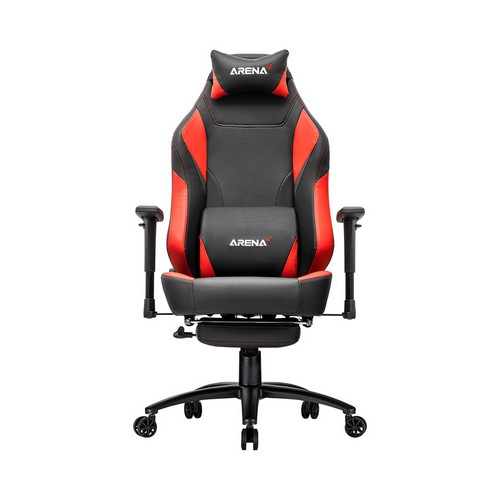
겸사겸사 의자를 장만하게 됐는데 제가 구매한 '제닉스 게이밍의자 아레나 엑스 풋 레스트'는 먼저 남자친구가 써보다가 편하다고 추천해주길래 따라서 바로 구매하게 됐어요.

제품은 엄청 큰 박스에 부품이 따로따로 포장되어서 오더라구요.
조립식이기 때문에 손수 조립을 해주어야합니다.
하나하나 잘 포장되어 있어서 오염됐다거나 하는 문제는 없었어요!

다 꺼내어서 펼쳐보면 구성품은 이렇습니다.
(의자 등받이 , 하부 시트, 발 받침대, 의자다리, 바퀴, 시트 트레이, 가스 리프트/커버, 사이드 커버, 목/허리쿠션, 나사, 브라켓, 고무링, 윤활유 등) 이 들어있어요.
종이도면이 같이 들어있긴 하지만 혹시나 도면 알러지가 있는분들을 위해
조립법을 간단히 설명해드리자면,

먼저 등받이와 하부 시트, 사이드 커버를 준비해줍니다.

1. 등받이와 하부 시트 연결해 주기
등받이 옆에 붙어있던 나사를 풀어주세요.
같이 동봉된 '육각 L자 렌치' 를 이용해서 돌돌 돌리면 풀립니다.
여기서 TIP은 어느 정도 조인 후, 앞뒤로 등받이가 잘 넘어가는지 확인한 후에
확실히 조여주셔야 합니다.
(등받이 안쪽에 있는 너트와 잘 맞물릴 수 있도록 최대한 밀착해서 조여주세요)

2. 커버 씌우기
나사가 잘 조여졌다면 이제 그 위에 커버를 모양대로 잘 맞게 부착한 후
같이 동봉되어 있는 나사를 돌돌 돌려서 꽉 조여줍니다.

3. '시트 트레이' 부착하기
사진처럼 길쭉한 레버가 왼쪽으로 향하게 준비해 주세요.
볼트 위치가 잘 맞는지 확인하고 기존에 붙어있던 볼트를 풀어줍니다.

볼트를 다 풀면 이런모양, 동그라미 친 곳 외의 볼트들은 건들지 않으셔도 됩니다.

볼트를 풀어 준 위치에 시트 트레이의 구멍을 맞춰서 볼트로 맞게 조여줍니다.
먼저 상위의 2개의 구멍부터 볼트로 조여주고

아래 구멍의 볼트를 조일 때는 L자 렌치가 바닥에 닿아서 돌리기 힘드실거에요!
이럴 때 TIP은 5발 의자 다리를 아래에 받쳐서 공간을 확보한 후,
렌치를 돌려주시면 쉽게 돌릴 수 있습니다.

4. 발 받침대 브라켓 부착하기
체크된 부분이 발 받침대가 왔다 갔다 할 수 있는 브라켓이에요.

역시나 나사를 이용해서 부착해 줍니다.
이때 TIP은 나사를 80 %정도만 조여놓고 발 받침대를 끼워봐야 합니다.
(발받침대가 왔다갔다 잘 하는지 확인)

발 받침대의 끼우는 방향은
위의 사진처럼 발 받침대가 안에서 밖으로 펼쳐지게 끼워져야 합니다.
삐걱대지는 않는지 스무스하게 잘 빠지는지 확인해 주세요.
발 받침대가 위아래로 알맞게 움직인다면 나사를 확실하게 조여줍니다.

5. 발 받침대 끼우고 고무링 달아주기
브라켓이 잘 부착됐다면 발 받침대를 끼워준 후 아래쪽에 고무링을 달아주세요.
(이때 고무링의 역할은 받침대가 밖으로 빠지지 않도록 막아주는 역할을 해줍니다.)

6. 윤활제 발라주기
그다음은 가스 스프링 결합부
즉, 의자 다리와 시트가 연결되는 구멍 안에 윤활제를 발라줘야 합니다.
면봉을 이용해서 적당히 구석구석 꼼꼼히 발라주세요.

7. 의자 바퀴 부착하기
5발 다리에 바퀴를 달아줄 차례입니다.
의자 다리를 거꾸로 눕혀서 바퀴의 금속 링이 끝까지 들어가도록 좌우로 살짝 흔들어주면서
안으로 밀착시켜주세요.
딸깍하는 소리와 끼워지면 부착완료!!

8. 가스 스프링 장착하기
사진과 같이 가스 스프링과 커버를 결합해서 의자 다리 가운데에 장착해 주세요.
가스 스프링과 커버 모두 두께가 얇은 부위가 위를 향하도록 부착하셔야 됩니다!
9. 의자 상하부 결합하기
마지막 과정입니다!!
의자 상/하부를 결합해 주면 끝인데요.
영상 보시면 아시겠지만 상하부 결합은 혼자 하기에는 좀 힘들기 때문에 옆에서 한 명이 도와주는 게 좋아요!
결합 전, 의자 다리에 가스 스프링 커버가 잘 씌워져 있는지 한 번 더 확인하시고 결합해 주세요!


완성~
아레나 발받침 게이밍의자를 쓰면서 좋았던 점은
1. 의자 각도 조절이 180도까지 된다는점
의자에서 꿀잠 가능입니다.
(이거 때문에 요즘 계속 의자에서 잠들어서 큰일이에요..)
2. 목 받침대, 허리 받침대, 발 받침대까지 가능!
목과 허리 발까지 받쳐줘서 확실히 컴퓨터 할 때 목 허리 아픈게 덜해요.
발 받침대까지 펴주면 세상 편안함..
발 받침대 덕분에 오래 앉아있어도 다리가 안 붓더라구요.
3. 팔 받침대의 높낮이, 방향, 각도 조절 기능
팔 받침대를 각자 원하는 높이 방향 각도로 조절할 수 있음!
4. 작업환경 삶의 질 상승
제닉스아레나 게이밍 의자를 설치한 후로 의자가 편하니까
책상에 앉아있는 시간이 더 길어지더라구요.
작업하다가 피곤하면 의자 뒤로 당겨서 누워서 쉴수도 있고 책 보기에도 편해요~
가죽이라 닿는 느낌도 시원하고 쓰면서 아직까진 단점보단 좋은점이 많은 의자같아요.
그럼 여기까지 !!
제닉스 게이밍의자 아레나 엑스 풋 레스트 내돈주고 사서 쓴 찐후기였습니다!


![[포인트마켓] 엔티스 ES 600W 80PLUS스탠다드 ATX3.1](https://img.danuri.io/catalog-image/018/125/102/e581473c430a4d25979b2e50bf61a6ce.jpg?fitting=Large|140:105&crop=140:105;*,*)
![[리뷰 상품] 보랄 더 데일리 BR-S300VC](https://img.danuri.io/catalog-image/839/866/091/7517a9ec249d454fa9ac468a89bf913a.jpg?fitting=Large|140:105&crop=140:105;*,*)









