


* 맥북에 일반 모니터 연결하니 '침침'? 애플 맥 전용 모니터 선택 체크리스트
앞서* 맥(Mac) 전용 모니터를 선택할 때 반드시 살펴봐야 할 핵심 지표들을 짚어봤다. 하지만 결론부터 말하자면, 모든 사용자에게 최상위 스펙의 모니터가 반드시 필요한 것은 아니다. 사용자의 직종이나 작업 스타일, 주력 소프트웨어에 따라 모니터에 요구되는 '절대 가치'는 매번 달라지기 마련이다.
누군가에게는 초고해상도의 선명함이 최우선이겠지만, 다른 누군가에게는 부드러운 주사율이나 정확한 색 재현율이 더 절실할 수 있다. 그렇다면 나의 실제 사용 환경에서는 어떤 스펙을 1순위로 두는 것이 가장 합리적일까? 지금부터 각 환경별로 최적의 만족도를 끌어낼 수 있는 모니터 선택 기준을 상세히 살펴본다.

문서/코딩/업무용이라면?
▶ 텍스트 선명도가 중요
문서 작업, 코딩, 또는 일반 사무직에 종사하는 이들이라면 하루 종일 모니터 앞에서 텍스트를 읽고 수정하는 것이 주된 일과일 것이다. 따라서 텍스트의 선명도는 업무 효율은 물론 눈의 피로도에도 매우 직접적인 영향을 미친다.

▲ 같은 크기의 면적에서 ppi가 높을수록 표현할 수 있는 픽셀의 수가 많아져 또렷하게 느껴진다. (출처: LG전자)
즉, 장시간 보게 될 텍스트가 선명해야 업무 만족도가 높아진다. 이를 위해서는 높은 PPI는 물론 스케일링까지 신경 써서 제품을 선택해야 한다. 결국 해상도는 높으면서 화면 크기는 상대적으로 작은 모니터가 유리한 셈이다.

▲ 27치 4K 모니터는 세부 스펙에 따라 가격대가 다양하지만, 24인치 4K에 비해 쉽게 구할 수 있다.
4K 해상도를 우선시할 계획이라면 27인치, 혹은 구할 수만 있다면 그보다 작은 크기의 모니터가 텍스트 가독성 측면에서 가장 무난한 선택이 될 것이다. 과거에는 LG전자 '울트라파인' 시리즈처럼 24인치 크기에 4K 해상도를 지원해 PPI와 스케일링이라는 두 마리 토끼를 모두 잡은 제품도 있었지만, 아쉽게도 현재는 24인치 4K 모니터 자체를 시장에서 찾아보기 힘든 상황이다.

▲ 다만 현재 시중에 판매되는 27인치 5K 모니터는 극히 일부에 가격대도 높다.
사 더 확실한 선택지는 27인치에 5K 해상도를 갖춘 모니터다. PPI가 200을 넘어서기 때문에 마치 맥북의 내장 레티나 디스플레이를 보는 듯한 선명함을 제공한다. 애플의 '스튜디오 디스플레이' 역시 27인치 5K 해상도 스펙을 갖춘 만큼, 텍스트 위주의 작업에서 최적의 경험을 제공한다고 볼 수 있다.
만약 27인치보다 더 큰 화면을 원한다면 신중해야 한다. 지갑 사정이 넉넉하지 않다면 차라리 포기하는 편이 나을 수도 있다. 27인치보다 큰 32인치 기준에서 맥북 수준의 높은 PPI를 달성하려면 6K 또는 8K급 해상도를 선택해야 하는데, 선택지가 매우 적을뿐더러 가격대가 맥북 본체보다도 높은 경우가 많기 때문이다.
콘텐츠 크리에이터에게 중요한 요소는?
▶ DCI-P3 색재현율
사실 해상도가 낮은 디스플레이에서 비교적 깔끔하게 텍스트를 출력할 방법이 없는 것은 아니다. 현재 macOS에서 잠긴 기능인 '맥 폰트 스무딩'을 활성화하는 방법으로 일부 해결이 가능하다. 하지만 공식적인 해결법이라 보긴 어렵고 사용자에게 어려울 수 있고 상황에 따라서는 오히려 가독성이 떨어져 보일 수도 있다.

▲ 다나와에서 '사진/영상 작업용' 카테고리를 누르면,
맥북 환경의 핵심인 DCI-P3 광색역 모니터를 클릭 몇 번으로 쉽게 분류할 수 있다
콘텐츠 크리에이터를 위한 제품을 찾고 있다면 어떤 점을 우선시해야 할까? 가장 먼저 DCI-P3 색재현율을 확인하는 것이 필수다. 최소 95% 이상, 가급적 99%급 제품을 선택하는 것을 권한다. 여기에 인쇄 작업 등을 고려하여 Adobe RGB 색재현율까지 높게 갖춘 제품이라면 금상첨화다.

▲ 색의 단계가 촘촘할수록 단계가 끊겨 보이는 '밴딩 현상'이 줄어들어
.고해상도 영상 및 사진 작업에서 압도적인 디테일을 구현한다 (출처: 삼성전자)
일부 모니터는 '10억 컬러' 지원을 강조하기도 한다. 이는 10비트(10-bit) 심도에 해당하는 사양이다. 일반적인 8비트 모니터가 약 1,670만 가지 컬러를 표현하는 데 비해 10비트는 그 표현력이 압도적이므로, 전문적인 콘텐츠 제작용이라면 10비트 제품을 선택하는 것이 정답이다. 만약 리얼 10비트 패널이 너무 고가여서 선택하기 어렵다면, 8비트 패널로 10비트 효과를 내는 '8비트+FRC' 기능을 지원하는지도 눈여겨보자.
단순히 색재현율과 컬러 개수만 중요한 것이 아니다. 색 균일도에도 얼마나 신경 썼는지 파악해야 한다. 제조사가 상세 페이지에 색 균일도를 언급하지 않는 경우도 많지만, 화면 중앙과 모서리의 색이나 밝기가 다르게 표현되는 모니터는 정교한 디자인 작업에 치명적인 방해가 될 수 있다. 이 부분은 스펙 표만으로는 알기 어려우므로, 전문 리뷰의 측정치를 참고하는 것을 권장한다.

▲ 캘리브레이터를 통해서 모니터 색감을 교정하는 모습.
이외에도 공장 출고 시점에서 '팩토리 캘리브레이션'이 진행되어 리포트가 동봉되는 제품을 선택하면 더욱 안심하고 사용할 수 있다. 물론 사용 환경에 따라 사용자가 직접 색을 교정해야 할 수도 있으니, 전용 장비를 이용한 '하드웨어 캘리브레이션' 지원 여부도 체크 포인트다.

▲ 썬더볼트의 넓은 대역폭은 모니터 허브를 고속 도킹 스테이션으로 활용할 수 있게 해 준다.
연결성 측면에서는 단순한 USB-C(DP Alt Mode)보다는 썬더볼트 단자를 탑재하고, 동시에 다채로운 USB 허브 기능까지 갖춘 모델이 유리하다. 썬더볼트의 높은 대역폭 덕분에 모니터에 연결된 USB 허브에서도 빠른 속도를 보장받을 수 있기 때문이다. 예를 들어 모니터 후면에 고성능 외장 SSD나 고속 SD 카드 리더기를 상시 연결해 두고, 빠르게 파일을 불러와 작업할 수 있다.

▲ 최신 썬더볼트5는 썬더볼트4에 비해 2배 빠른 데이터 전송이 가능하며, 최대 96W PD 충전을 지원한다.
높은 대역 덕분에 6K 모니터를 2대 연결하는 듀얼 구성도 할 수 있다.
작업 시간이 곧 생산성과 직결되는 직군인 만큼, 그리고 맥북의 부족한 포트를 사용자가 임의로 늘리기 어려운 만큼, 다소 비용이 들더라도 썬더볼트가 적용된 모니터를 선택하는 것을 적극 권장한다.
한 눈에 다양한 화면을 보고 싶다면?
▶ 울트라와이드 & 대화면 디스플레이

▲ 맥에서 21:9 울트라와이드 모니터를 사용할 경우,
가독성을 위해 WFHD가 아닌 최소 WQHD(3440x1440) 이상의 해상도를 선택해야 한다.
평소 다수의 자료 창을 동시에 띄워 두거나 여러 작업을 한 번에 수행하는 멀티태스킹 효율이 중요하다면, 21:9 또는 32:9 비율을 지닌 울트라와이드 모니터나 대화면 디스플레이를 고려할 만하다.
다만 울트라와이드 모니터를 선택할 때는 해상도에 주의해야 한다. 21:9나 32:9 비율 제품 중 고해상도 모델이 그리 많지 않기 때문이다. 21:9 비율을 기준으로 WFHD(2560x1080) 해상도는 맥용으로 아예 추천하지 않는다. 가독성을 고려한다면 적어도 WQHD(3440x1440) 또는 그 이상의 해상도를 선택하는 것이 필수적이다.
또한, 일반적인 비율의 32인치 대화면을 선택할 경우에도 선명함을 어느 정도 챙기고 싶다면, 4K 해상도를 최소한의 기준으로 삼는 것을 추천한다. 그 미만의 해상도에서는 텍스트가 거칠게 보여 눈의 피로도가 높아질 수 있다.

▲ 삼성전자 네오QLED KQ65QNC700FXKR (2,499,990원)
과감하게 8K TV를 설치하고 적당한 시청 거리를 확보하여 맥용 모니터로 사용하는 것도 전략이다. 65인치 8K TV는 물리적으로 32인치 4K 모니터 4대를 하나로 합친 것과 같은 방대한 작업 영역을 제공한다. 책상 위 공간과 적정 시청 거리만 확보된다면, 수많은 창을 동시에 띄워도 레티나 디스플레이 부럽지 않은 촘촘한 밀도(PPI)를 경험할 수 있다. 8K TV는 막연히 비쌀 것이라는 편견이 있지만, ‘삼성전자 65QNC700’ 같은 엔트리 모델은 300만 원 이하의 가격대로도 구매 가능하다.
맥북과 함께 쓰기 좋은 추천 모니터
#1 색상과 선명도가 뛰어난 하이엔드 모니터
가격보다 오직 색상과 선명도가 가장 중요한, 즉 최고의 화질을 추구하는 이들에게 적합한 선택지도 있다. 이 카테고리에 속하는 제품들은 일반적인 PC 모니터의 해상도를 훌쩍 뛰어넘는 스펙을 자랑하며, 대신 가격 또한 상당히 높아진다는 단점이 있다.

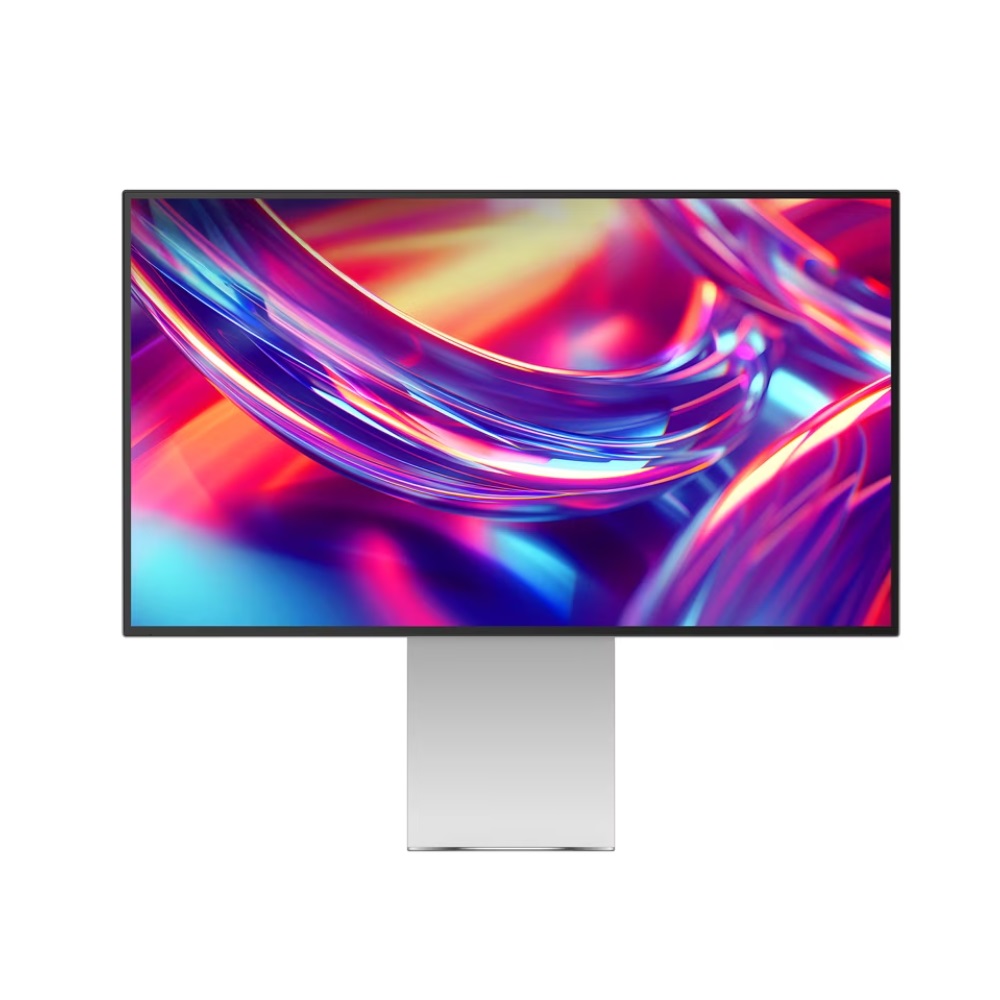
■ LG전자 울트라파인 evo 32U990AS 높은 해상도와 정확한 색상, 그리고 대화면까지 어느 것 하나 놓치고 싶지 않다면 이만 한 선택지를 찾아보기 힘들 것이다. CES 2025에서 혁신상을 수상한 이 모델은 슬림해 보이면서도 매우 깔끔한 스탠드 디자인이 돋보이는 제품이다. 애플의 감성과도 완벽하게 어울리는 미려한 디자인 덕분에 권위 있는 ‘레드닷 디자인 어워드’까지 수상했다.
가장 주목할 특징은 역시 디스플레이 크기 대비 압도적인 해상도다. 이 모니터는 32인치 대화면에 무려 6K(6144x3456) 해상도를 탑재했다. 이를 환산하면 224 PPI에 달한다. 즉, 화면이 크면서도 스케일링 효율이 뛰어나며, 맥북의 내장 레티나 디스플레이와 별반 다르지 않은 픽셀 밀도를 갖춘 셈이다.
덕분에 전문적인 크리에이터들에게 최상급 작업 환경을 제공한다. 일반적인 4K보다 훨씬 넓은 작업 영역을 갖췄기 때문에 4K 원본 영상을 편집하거나, 고해상도 사진을 다룰 때도 훨씬 유리하다.

또한, 이 모니터는 최신 규격인 썬더볼트 5(Thunderbolt 5)를 지원하는 보기 드문 제품이기도 하다. 양방향 최대 80Gbps, 단방향 최대 120Gbps의 엄청난 대역폭에 대응하며, 최대 96W USB-PD 충전도 가능하다.
이외에도 '데이지 체인' 기술을 지원하여, 맥북에 썬더볼트 케이블 하나만 연결해도 모니터 두 대를 모두 6K 해상도로 구성하는 것이 가능하다. 썬더볼트 5가 지원되는 고급형 맥북에서 최고의 성능을 발휘하며, 그 외에도 HDMI 2.1과 DP 2.1, 그리고 USB-C 다운스트림 단자까지 풍부하게 갖췄다.
색상 재현율 역시 작업용으로 손색이 없다. VESA DisplayHDR 600 인증에 DCI-P3 98%, Adobe RGB 99.5%를 지원한다. 공장 출고 전 정밀한 색상 보정이 진행되며, 하드웨어 캘리브레이션 기능도 내장했다. 모니터를 더 쉽게 제어할 수 있는 'LG 스위치' 앱과도 호환된다. (2,704,440원)

■ 삼성전자 뷰피니티 S9 S90PC S27C900 애플의 ‘스튜디오 디스플레이’의 강력한 대항마로 꼽히는 제품이다. 27인치 패널에 5K(5120x2880) 해상도를 갖춰, PPI가 218로 맥북 내장 모니터에 준할 정도로 높다.
DCI-P3 99%의 광색역을 지원하며, 출고 전 델타 E < 2 수준의 높은 색상 정확도로 팩토리 캘리브레이션이 완료되어 배송된다. 따라서 제품을 개봉하자마자 별도의 설정 없이 최적의 컬러로 작업을 시작할 수 있다.
작업자들의 고충을 반영한 마감 처리도 돋보인다. 이 모니터는 빛 반사가 적은 매트(Matte) 디스플레이를 채택했다. 장시간 작업 시 조명 반사로 인한 눈부심이 없어 눈의 피로가 최소화된다. 또한, 블루라이트 저감 기술과 플리커 프리 기능도 충실히 지원한다.

복잡한 전문 장비 없이도 정교한 색 보정이 가능한 ‘스마트 캘리브레이션’ 기능도 탑재했다. 스마트폰에 '스마트싱스' 앱을 설치하고 호환되는 기기(갤럭시 S10 이상, 아이폰 11 이상)의 카메라를 갖다 대면 색온도, 휘도, 감마값 등을 손쉽게 보정할 수 있다.
썬더볼트 4 단자를 갖춰 맥북 연결 시 5K 해상도 출력과 충전을 동시에 지원하며, 4K 슬림핏 카메라가 기본 내장되어 있어 고화질 화상 회의가 필요한 순간에도 빛을 발한다.
또한, 이 제품은 맥 특화 모니터임과 동시에 '스마트 모니터'이기도 하다. 타이젠 OS가 내장되어 있어, 맥을 켜지 않고도 삼성 TV처럼 넷플릭스, 유튜브 등 다양한 OTT 서비스를 리모컨으로 편리하게 즐길 수 있다는 점도 큰 매력이다. (1,248,280원)
#2 합리적인 맥 사용자를 위한 모니터
가격이 지나치게 높기보다 성능과 가격의 밸런스가 잘 잡힌 제품도 있다. 단순히 저렴하기만 한 것이 아니라, 앞서 언급한 맥용 모니터의 핵심 요소(DCI-P3, 높은 PPI, USB-C 연결 등)를 충실히 갖춘 실속형 제품들을 소개한다.

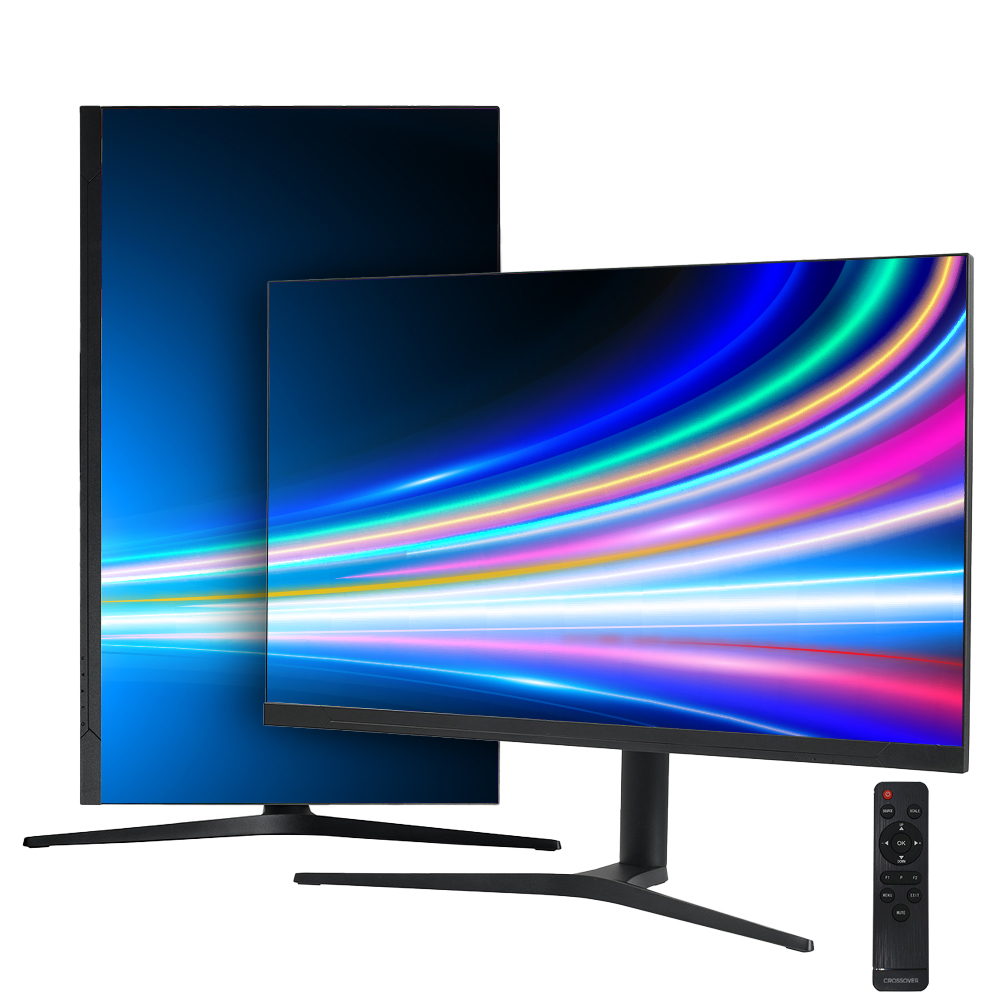
■ 크로스오버 32UCA950 가성비 좋고 기본기가 탄탄한 맥용 모니터를 찾는 이들에게 적합한 모니터다. 32인치 4K 해상도를 갖췄으며, 색상 관련 스펙이 상당히 우수하다. DCI-P3 100%, Adobe RGB 97%, sRGB 141%의 광색역을 지원하며, 10억 7천만 가지의 풍부한 색상을 표현할 수 있다. 델타 E < 2 수준의 색상 정확도를 지원하는 점도 강점이다. 이외에도 눈부심 방지(Anti-Glare) 패널과 3H 하드 코팅을 적용해 내구성과 시인성을 확보했다.
엄밀히 따지면 PPI가 '레티나급'이라 보기는 어렵지만, 전반적인 디스플레이 품질만 놓고 보면 맥 컴퓨터가 요구하는 기준들을 두루 충족하는 모델이다.

부가 기능도 훌륭하다. 피벗, 스위블, 높이 조절(엘리베이션), 틸트를 모두 지원하는 멀티 스탠드가 기본 제공되어 별도의 모니터 암 없이도 편안한 시야각을 확보할 수 있다.
단자는 USB-C, HDMI 2.0 2개, DP 1.4로 구성된다. USB-C 단자 하나로 화면 출력과 동시에 65W USB-PD 충전이 가능하다. 고사양 맥북으로 무거운 작업을 장시간 수행하는 경우가 아니라면, 별도의 어댑터 연결 없이도 배터리 걱정 없이 깔끔하게 사용할 수 있다. 이외에 무선 리모컨 제공, 6W 스테레오 스피커 내장 등 가격 대비 구성이 매우 알차다. (377,000원)

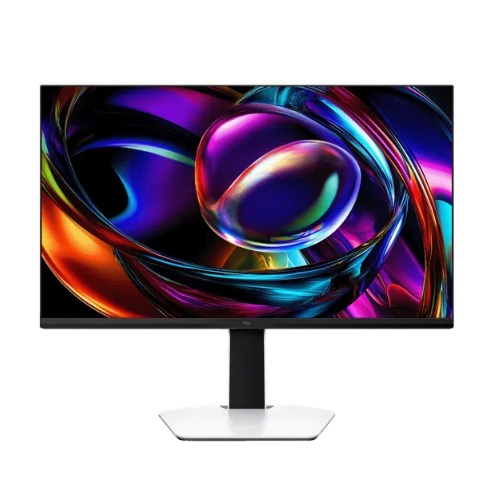
■ TCL 27G74 QD Mini LED 가성비 미니 LED TV 제조사로 유명한 TCL이 선보인 27인치 4K 모니터다. 앞서 소개한 제품과 같은 4K 해상도지만, 화면 크기가 더 작아 상대적으로 더 높은 PPI(선명도)를 제공한다.
‘TCL 27G74’는 이름에서 알 수 있듯 QD(퀀텀닷) 미니 LED 방식을 채택했다. 일반적인 LCD 모니터와 달리 백라이트의 작은 LED들이 구역별(디밍존)로 켜지고 꺼지는 '로컬 디밍'이 가능하다. 덕분에 LCD 패널임에도 OLED처럼 깊고 진한 블랙 컬러를 구현할 수 있다. 다만, 픽셀 단위로 빛을 제어하는 OLED와 달리 디밍존 단위로 제어하는 특성상, 어두운 배경의 밝은 피사체 주변에 빛이 새어 나오는 '빛 번짐(블루밍)' 현상은 감안해야 한다.

이 모니터는 최대 600니트 밝기와 600만:1의 초고명암비를 지원해 뛰어난 다이내믹 레인지를 보여준다. 10억 컬러(8비트+FRC) 지원은 물론, DCI-P3 96%, sRGB 99%의 우수한 색재현율을 갖춰 맥용으로 손색이 없다. 특히 맥북 화면과 최대한 유사한 색감을 보여주는 ‘맥 모드(Mac Mode)’를 지원하는 점이 매력적이다.
연결성도 준수하다. USB-C 케이블 하나로 화면 출력과 65W 충전이 가능하며, 모니터에 내장된 2개의 USB-A 포트를 허브처럼 사용할 수도 있다. 무엇보다 미니 LED 스펙을 갖추고도 매우 합리적인 가격대에 출시되어, 가성비를 최우선으로 고려하는 이들에게 특히 매력적이다. (312,330원)
#3 업무 효율을 극대화하는 모니터
업무 효율을 중시하는 '일잘러'들을 위한 추천 제품들이다. USB-PD 충전을 지원하여 외부에서 하던 맥북 작업을 케이블 연결 하나만으로 즉시 이어서 할 수 있으며, 특히 KVM 스위치가 내장된 모델들을 엄선했다. 업무 환경에 따라 macOS와 윈도우를 오가며 일해야 하는 경우, KVM 스위치와 함께라면 훨씬 쾌적하고 유연한 업무가 가능해진다.

■ 벤큐 PD3225U 다양한 업무 특화 기능을 갖춘 4K 모니터로, 디테일이 중요한 프로 디자이너나 기획자에게 적합한 모델이다. 단순히 기능만 많은 것이 아니라 핵심적인 스펙도 상당히 탄탄하다.
DCI-P3 98%와 VESA DisplayHDR 400을 지원한다. 단순히 색역만 넓은 것이 아니라, 맥북과 동일한 색감으로 작업할 수 있는 ‘M-북 모드’를 탑재해 이질감을 없앴다. 또한 벤큐만의 AQCOLOR 기술을 통해 Pantone 및 Pantone Skin Tone 인증을 획득, 사진과 영상 작업의 신뢰도를 높였다.
제품은 공장 출고 전 정밀한 캘리브레이션을 거쳐 발송되며, 결과 리포트가 동봉되어 더욱 안심하고 사용할 수 있다. 특히 고정밀 장치 기반의 섬세한 프로세스로 화면 전체 수백 개 구역을 미세하게 조절하여, 패널 구석구석 균일한 밝기와 색상을 구현했다. 10비트 컬러를 지원하며, 패널은 2,000:1의 명암비를 갖춘 IPS 블랙 패널을 채택했다.

썬더볼트 3를 지원하여 최대 85W USB-PD 출력이 가능하므로, 전력 소모량이 큰 작업을 지속하기에도 유리하다. 또 다른 장점은 맥 키보드의 기능 키(Function Key)로 모니터 밝기 조절이 가능하다는 점이다. 전용 소프트웨어인 ‘디스플레이 파일럿 2’를 통해 구현되는데, 마치 맥북 내장 화면을 조절하듯 직관적인 사용성을 제공한다.
KVM 기술도 적용되었다. 모니터에 키보드와 마우스를 연결해 두면, 두 대의 PC(예: 맥과 윈도우 데스크톱)를 오가며 하나의 입력 장치로 제어할 수 있다. 이외에도 큰 화면 속에 작은 화면을 띄우는 PIP, 화면을 분할하는 PBP 기능도 갖춰 멀티 디바이스 환경에 최적화되었다. (1,690,000원)

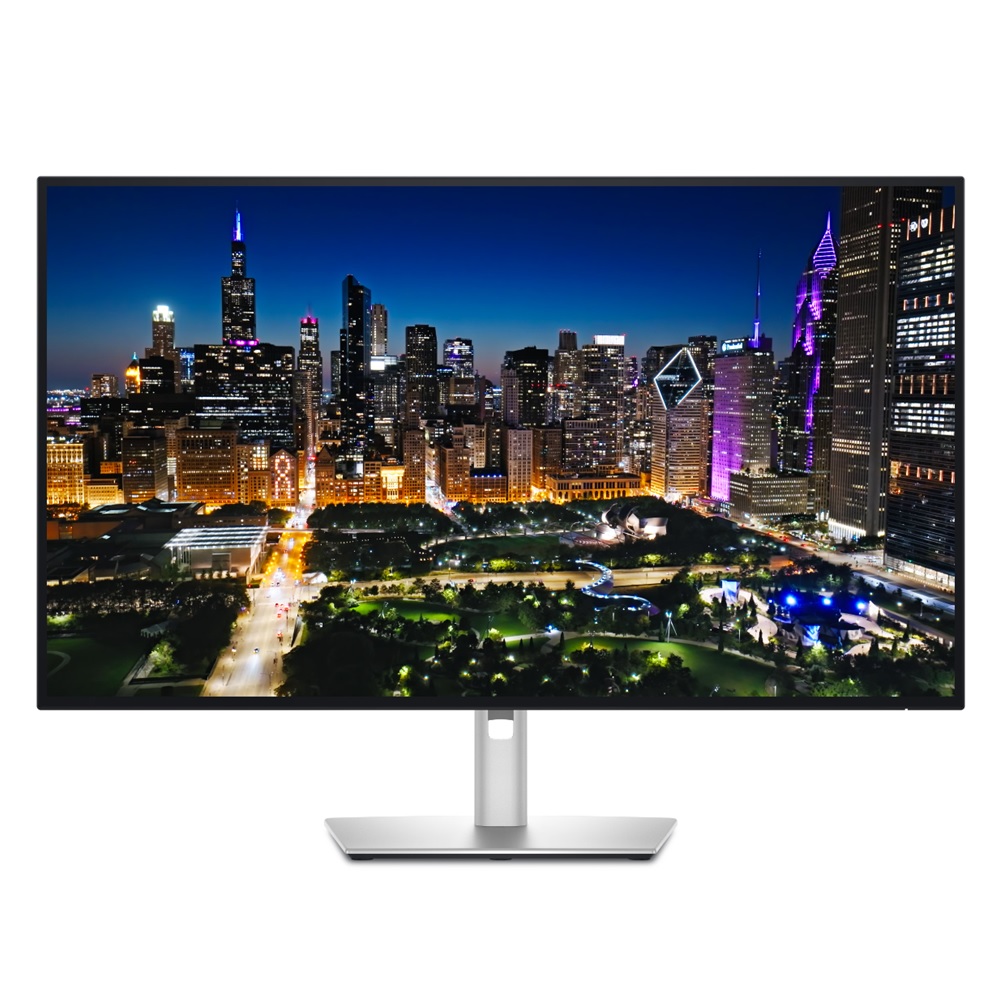
■ DELL UltraSharp U3225QE 모니터 업계 최초로 TUV 5스타 인증을 획득한 고성능 4K 모니터다. 32인치 대화면에 4면 초슬림 베젤을 적용해 몰입감이 뛰어나다. 색재현율은 DCI-P3 99%, BT.709 100%, sRGB 100%에 달하며 10억 7,000만 가지 색상을 구현한다. 맥북과 함께할 전문 작업용 모니터로 손색이 없다.
이번 기획에서 소개된 대부분의 제품이 60Hz 주사율인 것과 달리, 이 모니터는 120Hz 고주사율에 대응한다. 작업용 모니터에서 120Hz가 필수 옵션은 아니지만, 스크롤링이나 창 전환 시 훨씬 부드러운 화면을 제공해 눈의 피로감을 줄여준다. 덕분에 업무용뿐만 아니라 퇴근 후 게이밍 용도로 활용하기에도 좋다.

모니터 상단에는 지능형 주변광 센서가 내장되었다. 센서가 주변의 밝기와 색온도를 실시간으로 감지하고 디스플레이를 최적화해주어, 시간이나 환경이 바뀌더라도 일관된 시청 경험을 제공한다.
적용된 패널 역시 눈길을 끈다. 일반적인 IPS 패널(1,000:1)보다 명암비가 2배 높은 IPS 블랙 패널을 탑재하여 2,000:1의 깊이 있는 블랙 표현이 가능하다.
이외에도 KVM 스위치를 내장했으며, 2.5Gbps 유선 LAN 포트를 탑재해 와이파이보다 훨씬 안정적이고 빠른 네트워크 환경을 맥북에 제공한다. 델 특유의 넉넉한 3년 무상 보증(A/S) 기간 또한 빼놓을 수 없는 장점이다. (1,288,210원)
#4 압도적 시야의 울트라와이드 모니터
16:9 비율보다 더 넓고 시원시원한 뷰(View)를 원하는 사용자라면 울트라와이드 타입의 모니터도 고려해 볼 가치가 있다. 가로로 긴 화면 덕분에 더 많은 창을 쾌적하게 띄워둘 수 있어, 멀티태스킹 생산성 용도로 특히 빛을 발하는 제품군이다.
다만, 울트라와이드 패널의 특성상 화면 크기 대비 픽셀 밀도(PPI)가 아주 높지는 않다는 점을 유의해야 한다. 즉, 맥북의 레티나 디스플레이처럼 쨍하고 선명한 텍스트 가독성을 기대한다면 다소 실망할 수 있으니, '선명함'보다는 '광활함'에 초점을 맞추는 것이 좋다.

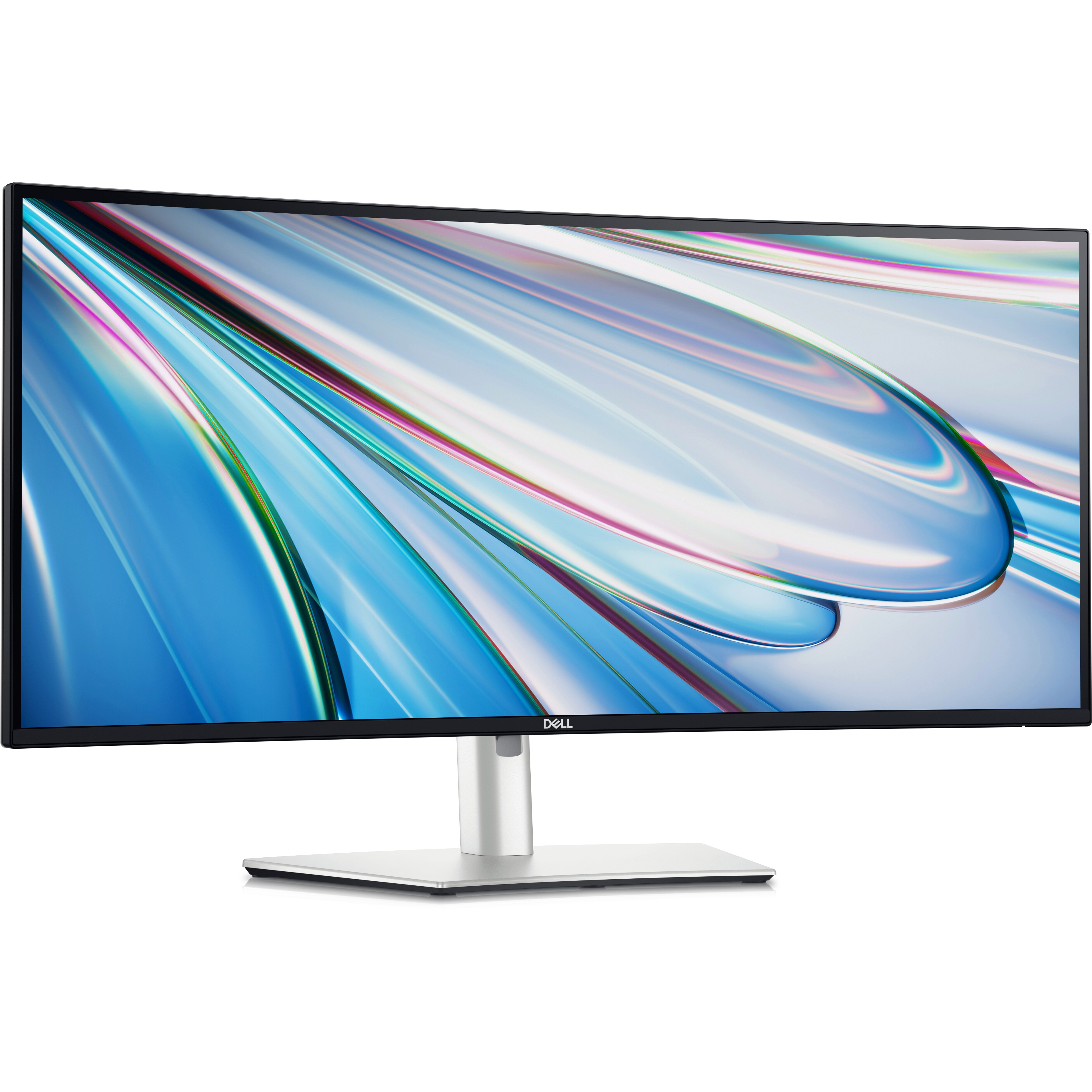
■ DELL UltraSharp U3425WE 일반적인 16:9보다 가로 길이가 훨씬 긴 21:9 비율을 갖춘 커브드 모니터다. 시원시원한 시야를 추구하는 이들에게 추천할 만한 제품으로, 4면 베젤이 모두 슬림하여 34인치의 거대한 화면에 더욱 몰입할 수 있다. 해상도는 WQHD(3440 x 1440)이다. 따라서 맥북 내장 모니터급의 '칼 같은' 가독성보다는, 좌우로 넓은 작업 공간 확보에 중점을 두고 선택하는 것이 좋다.
델의 최상위 라인업인 '울트라샤프' 시리즈답게 핵심 스펙이 매우 우수하다. DCI-P3 98%, sRGB 100%를 지원하며 10억 7,000만 컬러를 구현해 전문 디자인 작업용으로도 부족함이 없다.

작업뿐만 아니라 게이밍 용도로도 적합하다. 120Hz 고주사율을 지원해 일반 모니터보다 2배 부드러운 화면을 보여주며, 1900R 곡률의 커브드 설계로 화면 양 끝을 한눈에 파악하기 쉽다.
패널은 일반 IPS보다 2배 더 깊은 블랙을 표현하는 IPS 블랙(2,000:1 명암비) 패널을 채택했고, 색상 왜곡 없이 유해 블루라이트만 차단하는 델의 ‘컴포트뷰 플러스’ 기능이 탑재됐다.
맥북과의 연결성도 뛰어나다. 썬더볼트 4를 지원하여 케이블 하나로 화면 출력과 최대 90W 충전이 동시에 해결된다. 또한 모니터에 내장된 2.5Gbps 이더넷 단자와 USB 허브까지 맥북과 자동으로 연결된다. 특히 USB 단자가 사용하기 힘든 후면에만 있는 일반 제품과 달리, 전면 하단에 팝업 방식의 USB 포트를 배치해 사용 편의성을 극대화했다. (1,239,000원)

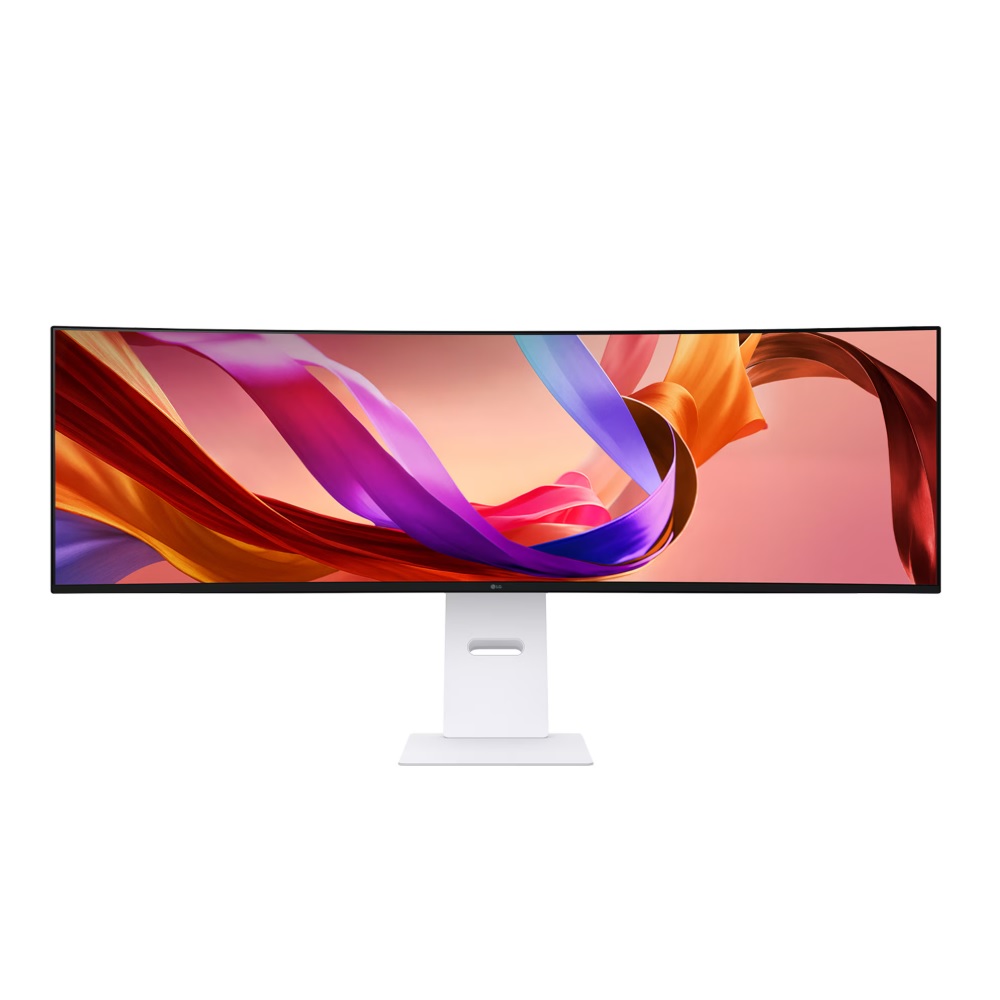
■ LG전자 울트라와이드 49U950AW 21:9 비율보다 더 긴 32:9 비율의 끝판왕을 원한다면 주목하자. 49인치 대화면에 DQHD(5120 x 1440) 해상도를 갖춰, 마치 27인치 QHD 모니터 두 대를 베젤 없이 이어 붙인 것 같은 압도적인 시야를 제공한다.
DCI-P3 98%의 폭넓은 색상 재현율을 갖춰 macOS와의 궁합이 우수하며, 시야각이 넓은 나노 IPS 패널을 채택했다. 공장 출고 시 캘리브레이션이 적용되므로 정확한 색상을 기대할 수 있다.

USB-C 단자를 통해 맥북과 연결하면 디스플레이 출력과 동시에 90W 고속 충전이 지원된다. HDMI 2.1과 DP 1.4 단자도 제공하여 윈도우 PC를 함께 연결하기에도 부족함이 없다. 특히 PBP(Picture by Picture) 기능을 활용하면 맥과 윈도우, 두 대의 PC 화면을 16:9 비율로 정확히 절반씩 나누어 동시에 띄울 수 있어 효율적이다.
스피커 출력도 빵빵하다. 일반 모니터와 달리 채널당 10W의 고출력 스피커를 내장했다. 게다가 144Hz의 높은 주사율을 지원해, 영상 편집부터 게이밍까지 모니터 하나로 모든 것을 해결할 수 있는 전천후 제품이다. (1,576,330원)
기획, 편집 / 다나와 조은혜 joeun@cowave.kr
글 / 김지연 news@cowave.kr
(c) 비교하고 잘 사는, 다나와 www.danawa.com



![쿨링 성능에 미친 프리미엄 게이밍 노트북! ASUS ROG STRIX G16 리뷰[노리다]](https://img.danawa.com/images/attachFiles/7/60/6059188_1.jpeg?shrink=320:180)
![[리뷰 상품] 드리미 X1 Air](https://img.danuri.io/catalog-image/590/704/106/22673db29e8c42498013a29faee4df0c.jpeg?fitting=Large|140:105&crop=140:105;*,*)










