


조용한 사무실이나 집 거실 등에서는 키보드 타이핑 소리나 마우스 클릭음이 다른 사람들에게 방해되거나 거슬리는 경우가 꽤 많습니다. 이런 경우 정숙한 키보드와 마우스 선택이 중요합니다.
오늘은 그럴 때 사용할 수 있는 소음이 억제된 키보드 마우스 세트, 그중에서 가성비가 뛰어난 저렴한 모델을 사용해 본 후기를 전해 보겠습니다.
지클릭커(g-clicker) 오피스프로 WMK10 무소음 무선 키보드 마우스 세트입니다.


주요 특징들도 아이콘과 함께 표시되어 있습니다.
- 2.4GHz 리시버 1개로 키보드와 마우스 통합 사용 가능
- 최대 10m까지 안정적인 연결성을 보여줌
- 슬림한 디자인의 키보드
- 소음이 적은 키보드와 마우스
- 부드러운 키감으로 조용하고 정적인 타이핑 가능
- 인체공학적 버티컬 설계로 손목이 편안한 마우스 (마우스 이미지 참고)

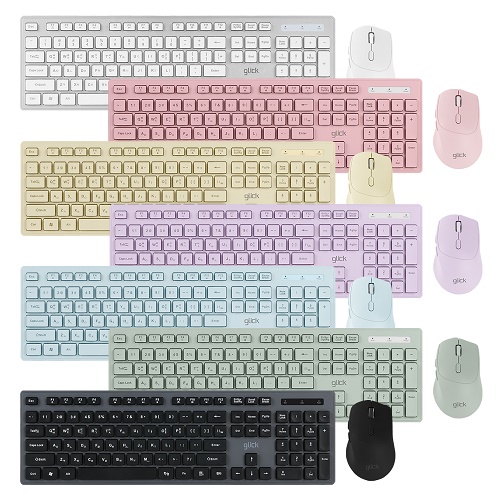
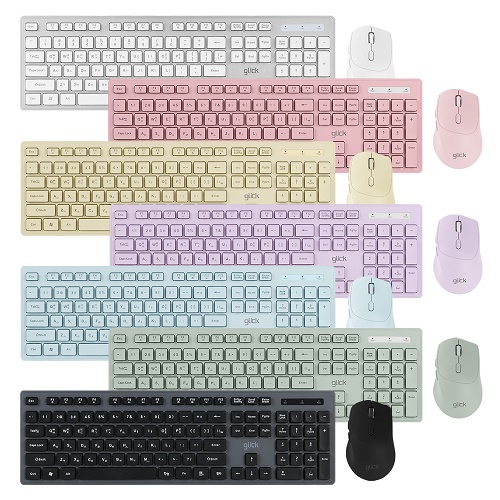
지클릭커(g-clicker) 오피스프로 WMK10 무소음 무선 키보드 마우스 세트에는 2024년에 새로운 색상이 추가되었는데요, 박스에 보이는 파스텔 톤의 핑크와 그린 색상이 굉장히 산뜻해 보입니다.
맨 뒤에 있는 색상은 딥 그레이 블랙이며, 제품 판매 페이지를 보면 실버 화이트 색상도 있습니다.

지클릭커 오피스프로 WMK10 무소음 무선 키보드와 마우스 세트 실물입니다.

▶ 슬림한 디자인의 깔끔한 외형에 산뜻한 색상
키보드는 풀 배열이지만 슬림한 디자인이라 공간을 적게 차지하고 외형도 깔끔합니다.
키캡은 이중사출은 아니며, 한영 자판이 키캡 위에 UV 프린트로 새겨져 있습니다.

Fn 키를 누르고 상단에 있는 F1에서 F12 키는 누르면 자주 사용하는 멀티미디어 단축키로 작동합니다.
'Fn+F1' : 미디어 플레이어 열기 (예: 알송)
'Fn+F2' : 음량 감소, 'Fn+F3' : 음량 증가, 'Fn+F4' : 음소거(Mute) 등으로 사용할 수 있습니다.

키는 노트북 PC에서 흔히 볼 수 있는 팬터그래프 방식인데, 이 방식이 기본적으로 타이핑 소리가 조용하죠.
그런데, 키캡의 높이는 노트북 PC에 비해서는 조금 더 높은 구조입니다.
아무래도 노트북 PC 같은 높이에 대한 제약이 없으니 타건감을 위해 좀 더 높게 설계한 것 같습니다.

키캡을 자세히 보면 가운데가 오목하게 살짝 들어간 구조인 것을 볼 수 있습니다.
노트북 PC처럼 평평하지 않고 키캡의 중앙부가 오목한 구조로 만들어 주니, 기계식 키보드만큼은 아니지만 손가락을 얹고 있거나 타이핑할 때 평평한 키캡에 비해 키감이 더 안정감 있어 좋습니다.

지클릭커 오피스프로 무소음 무선 키보드의 아랫면은 이렇게 생겼습니다.
뒷부분을 높여주기 위한 단차가 있고, 높이를 더 높일 수 있는 접이식 발도 있습니다.

타이핑이 편하도록 키보드는 약간의 기울기를 가지도록 설계되어 있습니다.
슬림한 디자인을 갖고 있기 때문에 스텝 스컬프처 구조 등을 적용하지는 않았습니다.

접이식 발을 세워주면 뒷부분을 더 높여줄 수 있습니다.

발을 세워주면 대략 이런 모습입니다.

저는 손목을 책상면에 살짝 얹은 상태로 타이핑을 하기 때문에 이렇게 발을 세워주는 것이 더 편안하네요.
▶ 키 스트로크 범위와 약간의 유동이 낯설음이 있지만 불편함은 없음
타이핑할 때 노트북 PC보다는 조금 더 깊게 키를 눌러줘야 되는 점이 좀 낯설긴 한데, 기계식 키보드에 비해서는 또 스트로크 범위가 훨씬 짧고, 손에 느껴지는 감각적인 낯설음이 좀 있는 정도입니다.
아마 며칠만 사용해 보면 금방 익숙해질 것 같습니다.
기본적으로 평소에 기계식 키보드를 주로 사용해 왔다면 처음에는 낯설음이 있을 것 같은데,
평소에 팬터그래프 키보드를 이미 사용해 왔다면 딱히 낯설지는 않을 것 같습니다.

지클릭커 오피스프로 무소음 무선 키보드에는 AAA 타입 건전지를 1개 사용합니다.

키보드 마우스 세트를 구입하면 바로 사용할 수 있도록 AA 타입과 AAA 타입 건전지가 1개씩 들어 있습니다.

▶ 버티컬 마우스 디자인을 닮은 인체공학적 형태로 편안한 사용감 제공
지클릭커 오피스프로 무소음 무선 키보드 마우스 세트에 들어 있는 마우스는 이렇게 생겼습니다.
버티컬 마우스의 디자인 컨셉이 들어간 세미 버티컬 마우스 정도 되는 형태입니다.

마우스의 버튼은 좌우 버튼, 휠 버튼, DPI 조절 버튼, 그리고 측면 버튼 2개까지 총 6개가 있습니다.

▶ 마우스 버튼별 조작 느낌과 조작음 크기
마우스의 좌우 버튼은 무소음 스위치를 사용해서 조작음이 굉장히 정숙합니다.
휠의 스크롤은 많이 부드럽고 조용합니다. 물론, 훨씬 비싼 로지텍 M65 마우스의 매끄러운 휠에 비해서는 회전 저항이 두 배 조금 넘는 정도이긴 하지만, 이 정도면 상당히 부드럽고 조용하다고 볼 수 있습니다.
그런데, 휠의 클릭음은 좌우 버튼보다는 큰 소리입니다.
마우스 좌우 버튼과 휠 스크롤만 사용한다면 일단 굉장히 정숙한 무소음 마우스라 하겠습니다.

측면 버튼은 조작감이 많이 가벼운 것이 좌우 버튼과 비슷한데, 조작음은 좀 더 크고 날카로운 소리입니다.
측면 버튼에는 무소음 스위치를 적용하지 않았네요.
DPI 변경 버튼은 조작감이 가장 무겁고 클릭 소리도 가장 큽니다.
이것은 DPI 변경 버튼이 마우스를 일상적으로 사용하는 동안에 쉽게 눌러져서는 안되고, 버튼이 눌러질 경우에는 바로 청각적으로도 인식할 수 있게 하려는 목적인 것 같습니다.

바닥 면도 전형적인 마우스의 형태입니다.

커버를 열면 AA 타입 건전지를 넣는 소켓과 리시버(수신기)가 보입니다.

USB 단자에 꽂아서 사용하는 리시버(수신기) 1개로 키보드와 마우스를 모두 연결해서 사용하면 됩니다.

수신기를 PC의 USB 단자에 꽂고 키보드와 마우스에 건전지를 넣고 전원이 켜지면, 마우스와 키보드가 PC에 인식되고 작동을 시작합니다.
키보드에는 별도의 ON/OFF 스위치가 없는데, 마우스에는 스위치가 있습니다.

키보드의 숫자키 위쪽에는 Num, Caps LED, 그리고 건전지 잔여 전력이 부족할 때 알림을 주기 위한 LED가 하나씩 있습니다.

지클릭커 오피스프로 무소음 무선 키보드 마우스 세트를 PC에 연결해서 사용해 보았습니다.

▶ 연결성은 좋은 편이며, 큰 장애물로 가려지면 간헐적으로 마우스 끊김 발생
키보드, 마우스, 그리고 리시버(수신기) 사이에 장애물이 없는 환경에서 근접한 거리에서, 그리고 4-5m 떨어진 거리에서도 사용해 보았습니다.

중간에 장애물만 없으면 키보드와 마우스 신호를 놓치는 것 없이 안정적으로 잘 인식하였고,
벽이나 큰 기기로 가려질 경우에는 마우스가 간헐적으로 끊김이 발생하는 경우가 있었습니다.

참고로, 아래는 제가 구입해 사용하고 있는 #내돈내산 지클릭커 오피스프로 무소음 키보드 마우스 세트입니다.
키보드와 마우스는 2024 New Color 제품과 색상을 제외하고는 완전히 똑같습니다.
이전에는 화이트 아니면 블랙 색상만 있었는데, 이젠 색상이 훨씬 다채로워져 선택의 폭이 넓어져서 좋군요.

▶ 키보드 타이핑 소리 녹음 샘플
아래는 타이핑하는 소리를 슈어 MV88 콘덴서 마이크로 30cm 거리에서 녹음한 것입니다.
실제 귀로 느끼는 타이핑 소음 수준은 제가 사용하던 저소음 적축 키보드보다도 좀 더 조용한 수준이며, 키스킨을 씌운 상태로 사용하면 훨씬 더 정숙하게 사용할 수 있습니다.
▶ 마우스 조작음 녹음 샘플
아래는 마우스를 조작하는 소리를 슈어 MV88 콘덴서 마이크로 30cm 거리에서 녹음한 것입니다.
좌우 버튼과 휠 스크롤이 굉장히 정숙해서 무소음 마우스의 특징을 아주 잘 보여주고 있습니다.
상대적으로 사용 빈도가 낮은 다른 버튼들에는 무소음 스위치를 적용하지는 않아서 조금씩 더 큰 클릭음이 들리는 것을 확인할 수 있습니다.
* 조작음의 레벨은 좌우 버튼 < 휠 버튼 < 측면 버튼 < DPI 버튼 순으로 더 크게 들립니다.
* DPG 사용기 게시판에는 동영상은 삽입할 수가 없네요.
키보드 타이핑 소리와 마우스 클릭음은 아래 링크에 있는 동영상을 참고하세요.

"결언 (Conclusion)"
: 마우스가 굉장히 정숙하고, 키보드도 펜타그래프라 부드럽고 조용해요.
지클릭커 오피스프로 무소음 무선 키보드 마우스 세트는 슬림한 외관의 키보드와 가볍고 인체공학적인 형태로 만든 마우스로 구성되었으며, 파스텔 톤의 새로운 색상이 추가돼 더 세련된 모습을 보여줍니다.
키보드는 팬터그래프 방식에 안정적인 키감을 제공하는 구조를 갖고 있으며, 무소음 수준은 아니지만 유의미한 수준으로 정숙한 타이핑 소리를 들려줍니다.
마우스의 좌우 버튼과 휠은 무소음 스위치를 적용해 매우 정숙한 환경을 제공하며, 상대적으로 사용 빈도가 낮은 버튼들은 조작음이 조금 더 크긴 합니다만 전반적으로 조용한 편입니다.
현재 2만 원이 조금 안되는 가격으로 할인 중이던데, 그야말로 가성비가 아주 좋은 제품이라 할 수 있겠습니다.

위 사용기는 네이버 인플루언서 브랜드 커넥트 캠페인사의 지원을 받아 제품을 대여해 진행하였습니다.
그러나 리뷰어의 의사가 존중되어 사용기는 아무런 제약 없이 자유롭게 작성되었습니다.
※ 저는 체험단과 무관하게 먼저 실버 화이트 모델을 구입해서 사용하고 있었는데요, 이미 가성비와 정숙성에 만족하며 잘 사용하고 있었다는 것은 안비밀입니다.
맑음터 님께서 작성하신 글이 소비자사용기 게시판으로부터 2024.02.06 02:57:27 에 이동되었습니다.


![[쿠팡] 129만부터! 레노버 노트북 아이디어패드 14AGP11 라이젠 AI 시리즈](https://img.danawa.com/images/attachFiles/7/72/6071798_18.jpg?fitting=Large|140:105&crop=140:105;*,*)










