


부족한 PS5 용량을 추가해 주는 잇 아이템
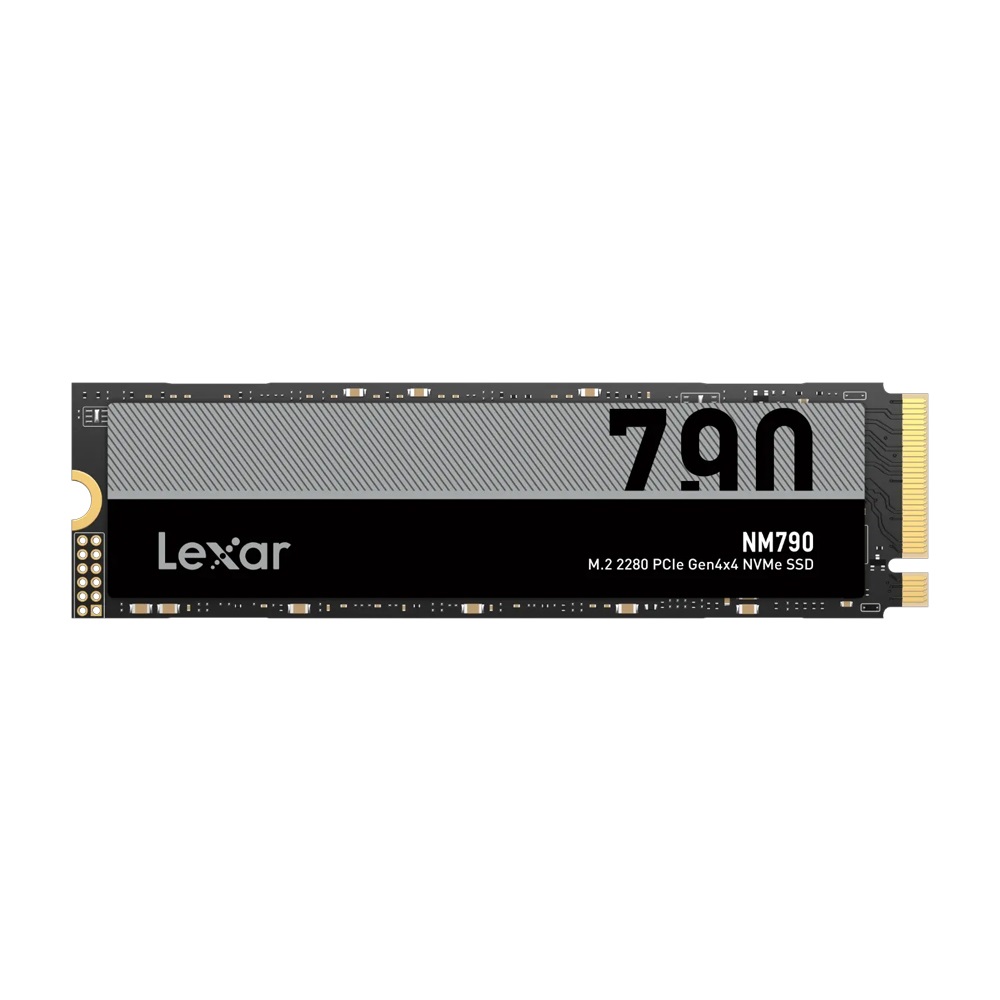
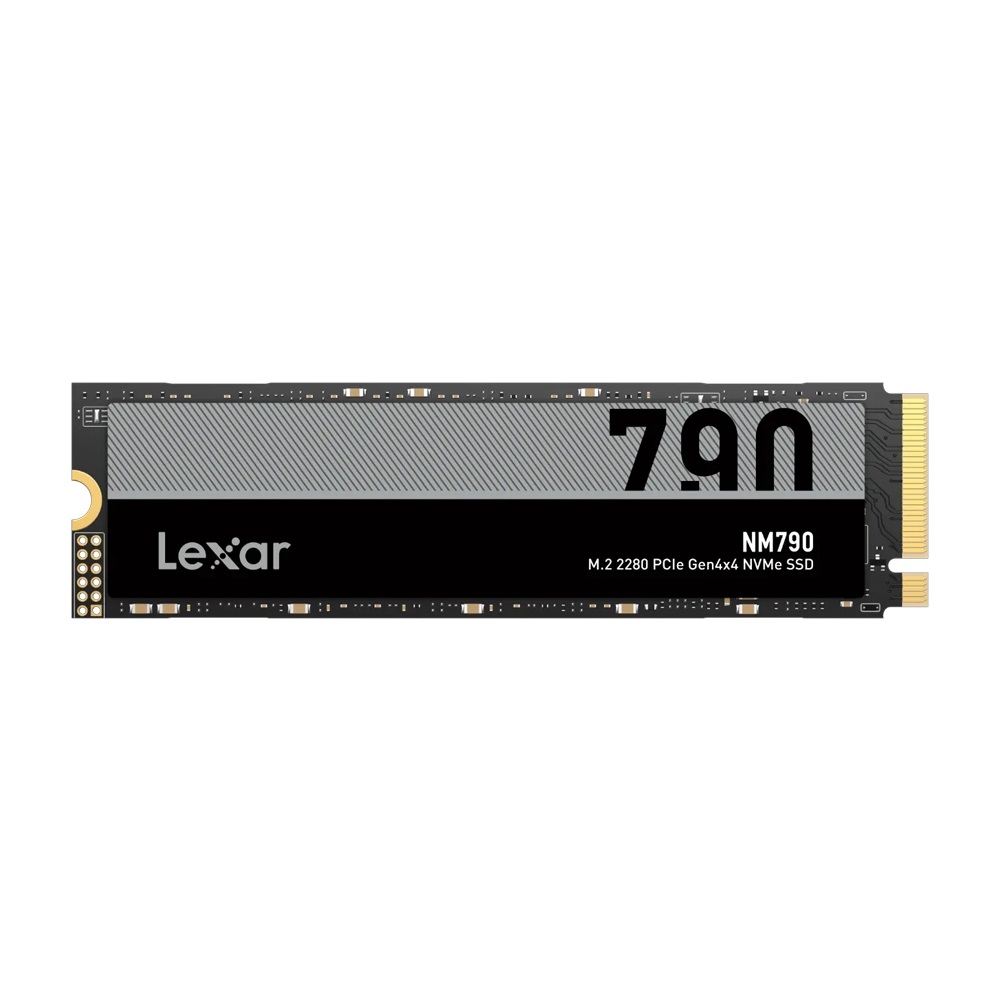
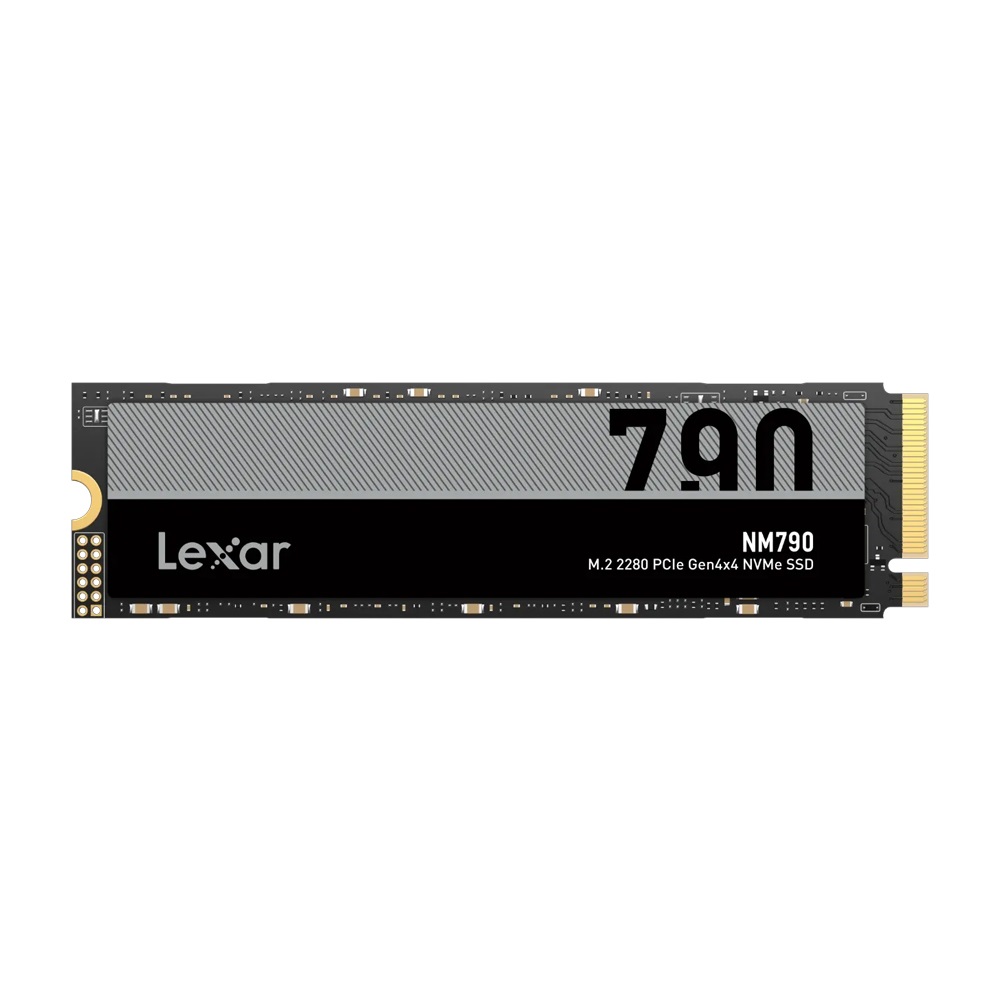
Lexar NVMe SSD
게임을 더 특별하게 즐기는 방법

PS5를 활용하여 다양한 콘솔 게임을 즐기는 분들에게 공통적인 고민거리가 있습니다. 그것은 바로 콘솔기기에 탑재된 스토리지 용량 문제입니다.
최근 출시되는 작품들의 설치 용량이 커지면서 디스크 설치를 하거나 DLC로 게임을 다운로드를 하면 용량 부족으로 인한 불편함을 자주 겪습니다. 내장된 스토리지로 해결이 불가능한 만큼 설치 공간 확보를 위해 SSD 설치 및 추가가 필수입니다.

PS5의 경우 스토리지 확장을 위한 별도 공간을 제공하여 누구나 손쉽게 게임 설치할 수 있는 공간을 확보할 수 있습니다. PCIe Gen 4.0 인터페이스를 지원하여 내장 스토리지와 비교했을 때 손색없는 모습을 보여줍니다.
오늘 시간엔 PS5 SSD 추가 방법과 게임용으로 손색없는 렉사 Lexar NM790 2TB 제품을 살펴보려고 합니다. 기존 출시된 제품과 비교했을 때 어떠한 점이 돋보이는지 알아보겠습니다.

패키지를 오픈하여 구성품을 살펴보면 본품을 비롯한 사용자 설명서가 포함되어 있습니다. 설치용 스크류를 제공하지 않기 때문에 PC 및 노트북 설치 시 메인보드에서 제공되는 스크류를 사용하거나 별도 준비를 해야 합니다.


Lexar NM790은 작업과 게임을 위한 최고의 Gen4 퍼포먼스를 갖춘 제품입니다. HMB 3.0과 다이내믹 SLC 캐시를 포함하고 있어 끊김 없이 빠르고 안정적인 전송속도를 선사합니다.
PCIe Gen 4.0 인터페이스를 지원하는 메인보드 및 노트북에 연결하면 제품이 지닌 최고 성능을 있는 그대로 즐길 수 있습니다. 2TB 기준 1500TBW를 보증하며 5년 제한 보증을 지원하여 메인 스토리지로 사용하기 적합합니다.


PS5 SSD 추천답게 기본적인 성능과 사양이 어떠한지 확인하기 위해 PC 메인보드에 장착 후 Crystal Disk info를 실행합니다.
인터페이스 및 전송모드의 경우 NVMe PCIe Gen 4.0을 지원하며 부가 기능으로 SMART 및 TRIM, Volatile Write Cache 기능을 지원합니다.

Crystal Disk Mark를 사용하여 속도 벤치마크를 진행합니다. 읽기의 경우 7408.13MB/s, 쓰기의 경우 6680.31MB/s로 측정되며 제품 기본 스펙에 준하는 모습을 보여줍니다. NVMe 2.0 표준과 PCIe Gen4를 지원하는 만큼 전송 속도 관련하여 압도적입니다.
손쉽게 PS5 SSD 설치


PS5를 사용하면서 늘 고민거리가 내장 용량 부족으로 인한 스트레스입니다. 플레이해보고 싶은 게임은 늘어가고 설치 용량은 늘어남에 따라 대작 타이틀 몇 개만 설치하면 용량 부족 알림이 뜹니다.
소니에서는 이런 부분을 해결하기 위해 M.2 SSD 추가 및 설치 설치 기능을 지원하며 공식 홈페이지를 통해 상세한 내용을 확인할 수 있습니다.
설치 시 주의 사항이라면 PCIe Gen4를 지원하는 제품을 사용해야 하며 발열 상태를 낮추기 위한 히트싱크 부착이 필수입니다.

제품 설치를 위해 PS5 커버를 오픈해야 합니다. 로고 없는 부분을 위로한 다음 모서리 부분을 들면서 아래로 내리는 형태로 당겨줍니다.
동작 방향이 일치하면 자연스레 커버가 분리되며 커버가 손상되지 않도록 푹신한 매트 또는 이불을 깔아서 하는 것을 추천합니다.


시계 수리용으로 사용하는 십자드라이버를 사용하여 확장 슬롯 커버를 열여 줍니다. 커버를 열어서 내부를 살펴보면 M.2 SSD 장착을 위한 슬롯이 있으며 일반적으로 많이 사용되는 타입이 M.2 NVMe 2280인 만큼 PCB에서 80으로 적힌 부분에 스페이서를 설치하면 됩니다.


PS5 SSD 추가 방법에서 꼭 챙겨야 할 부분은 방열판을 장착하는 일입니다. 초고속으로 데이터를 전송하기 때문에 높은 열이 발생하며 이를 제어하기 위해선 방열판이 필수입니다.
소니에서 제공되는 규격에 맞는 제품을 구매하여 부착 후 확장 슬롯에 장착하면 됩니다. PC 메인보드 또는 노트북 설치와 비슷하기 때문에 초보자도 어렵지 않게 진행 가능합니다.


SSD 조립 후 PS5 전원을 인가하면 자동으로 스토리지를 인식됩니다. 콘솔기기에 맞게 포맷을 해야 사용할 수 있는 만큼 포맷을 기본적으로 해야 하며 포맷이 정상적으로 끝나면 완료 메시지와 함께 읽기 속도를 표시합니다.

설정 - 스토리지 - M.2 SSD 스토리지로 접속하면 설치된 제품과 설치 가능한 용량이 표시됩니다. 해당 저장 공간을 메인으로 사용할 수 있어 게임을 추가하거나 기존 게임을 복사할 때 지정하면 됩니다.
PS5 게임을 즐겨보다

게임 설치 및 플레이 테스트를 위해 라쳇 앤 클랭크 리프트 어파트를 실행해 봅니다. 라쳇 앤 클랭크는 PS2 시절부터 명작으로 불렸으며 해당 시리즈는 PS2부터 이어지는 기존 세계관 작품으로 다양한 재미와 즐거움을 경험할 수 있습니다.


디스크를 넣으면 자동 인식 및 설치가 진행되며 설치 용량은 약 33GB입니다. Lexar NM790 2TB의 경우 PCIe Gen4를 지원하여 빠른 시간 내 게임이 설치되며 콘솔 스토리지 외 추가적인 스토리지를 사용할 수 있어 공간을 보다 여유 있게 활용 가능합니다.

PS2 이후 오랜만에 해당 게임을 즐겨보는데 옛 추억이 나면서 PS5만이 선사하는 화려한 그래픽과 성능을 경험합니다. 플레이 관련하여 콘솔 스토리지에 설치한 것과 비교해도 손색없을 정도로 안정적인 모습을 보여줍니다.
부족한 용량을 간단하게 해결할 수 있어 다양한 콘솔 게임을 즐기는 분들에게 있어 더할 나위 없습니다.
함께하면 특별하다


PS5의 부족한 콘솔 스토리지 용량을 손쉽게 확장할 수 있는 Lexar NM790와 PS5 SSD 추가 방법을 살펴봤습니다. M.2 NVMe 2280 규격이라서 기기에 장착하는데 어려움이 없으며 인식 문제도 없는 만큼 디스크 설치 및 DLC 다운로드 시 안정적인 모습을 보여줍니다.
최대 4TB까지 출시되는 만큼 손쉽게 용량을 추가하고 싶거나 별도 저장 공간을 마련하고 싶을 때 적합합니다. 콘솔 게임을 더 특별하게 즐기고 싶다면 함께 해보시기 바랍니다.



![[네이버] HP 인강용 대학생 노트북 가성비 15인치 사무용 재택근무 주식 엑셀 [70만원대]](http://img.danawa.com/images/attachFiles/7/70/6069319_1.png?fitting=Large|320:240&crop=320:240;*,*)


![회의실·강의실 필수템! 세로 모드 가능 초대형 TV 스탠드 [카멜마운트 SMB100]](https://img.danawa.com/images/attachFiles/7/72/6071196_1.jpeg?shrink=320:180)

![[리뷰 상품] 한경희생활과학 HMS-FD-5000HW](https://img.danuri.io/catalog-image/603/596/075/b0a2df760c9c480aa3c503c18144c052.jpg?fitting=Large|140:105&crop=140:105;*,*)









