


지속적으로 SSD의 용량 대비 가격 부담이 완화되고 있습니다. 불과 몇 년 전 조립한 PC 같은 경우, 윈도우 OS가 설치되는 저장 장치는 500GB SSD, 각종 문서 및 미디어 저장을 위한 2TB HDD 구성으로 설치한 바 있는데 지금 와서 다시 조립하라고 한다면 일말의 고민도 하지 않고 1TB 이상의 SSD로 구매할 만큼 말이죠.
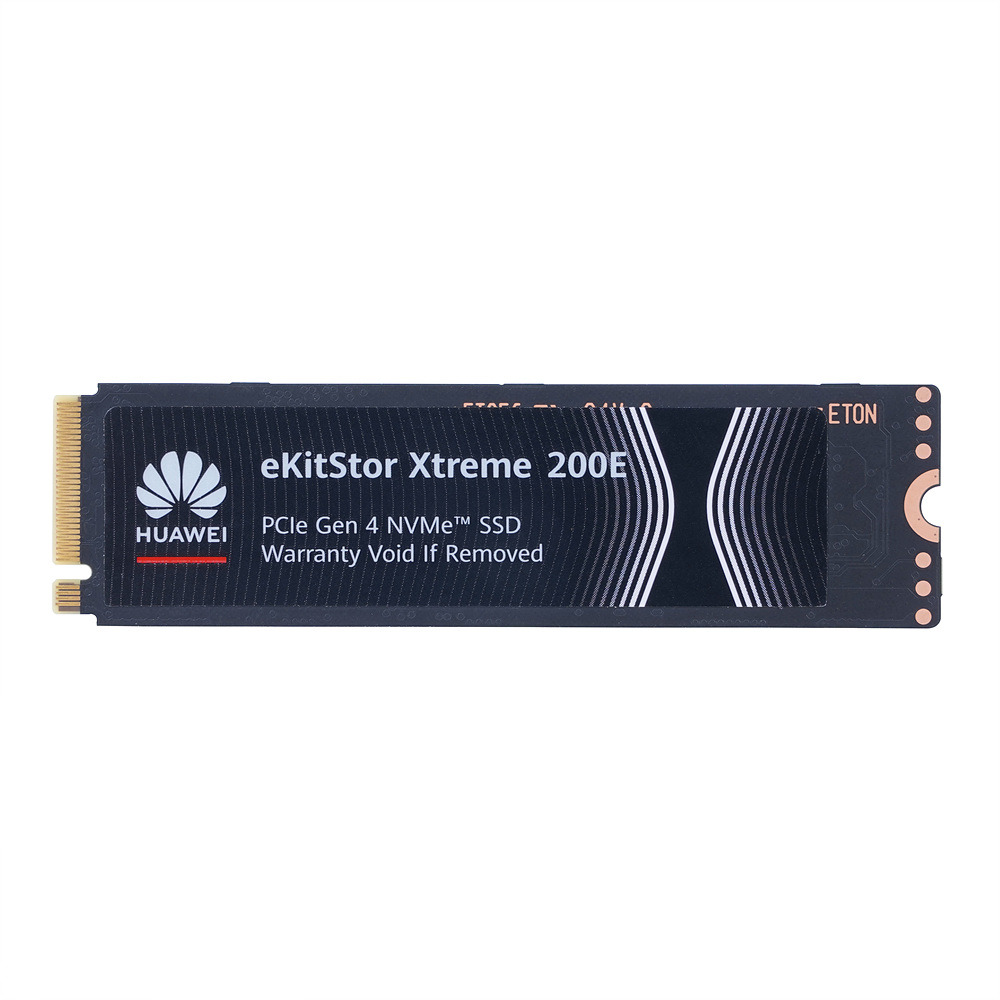
우리가 SSD에게 기대하는 건 단 하나, 빠른 속도입니다. 그러면서도 조금이라도 더 저렴한 가격에 구매하고 싶은 게 사실이죠. 이러한 니즈에 부합할 수 있는 M.2 2280 규격의 화웨이 eKitStor Xtreme 200E를 소개해 보고자 합니다. 몇 달 전, 기본 용량이 2TB로 커졌다고 무분별하게 진행 중인 게임 여러 개를 동시에 설치하는 바람에 ‘또’ 아사리판이 된 관계로, 플레이스테이션5 프로 환경에서 추가 SSD 증설 후 속도 비교, 그리고 실제 게임 플레이 환경에서의 경험 또한 함께요.

먼저 SSD의 알파이자 오메가인 속도입니다. 이 PCIe Gen4 NVMe SSD는 1TB 용량 기준 순차 읽기속도 7,000MB/s, 순차 쓰기속도 6,500MB/s의 퍼포먼스를 갖고 있습니다. 이는 소니에서 PS5 및 PS5 Pro 추가 SSD 설치 시 권장하고 있는 속도를 웃도는 수치이죠. 512GB 역시 읽기속도에서는 크게 뒤처지지 않으나, 쓰기속도에서 다소 차이가 있으므로 만약 PC 및 노트북 환경에서 사용할 가성비 SSD 구매를 고려 중이라면 동일 모델 1TB 쪽이 더 나은 선택이 되지 않을까 싶네요. 물론 후술할 플스5 환경에서는 게임 플레이 환경에서의 퍼포먼스가 중요하므로 512GB 역시 합리적인 선택이라 생각됩니다.

M.2 2280 규격은 플레이스테이션5 뿐만 아니라 다른 장치에서도 사용할 수 있을 만큼 뛰어난 범용성이 특징입니다. PS5 외 PC와 노트북, 그리고 미니 PC 등에 장착해서 용량 문제를 해결할 수 있으니까요. 내구성과 직결되는 수명 역시 장시간 잊고 지내며 사용해도 될 만큼 넉넉합니다. 최대 400TBW를 지원해 1TB 기준 하루 20GB 씩 사용하더라도 56년 동안 사용할 수 있죠. 물론 이 정도면 도중에 교체했어도 진즉 교체했을 테지만요.

플스5 SSD 화웨이 eKitStor Xtreme 200E는 시스템 효율성을 극대화하기 위해 두 가지 수단을 사용하였습니다. 먼저 HMB, 호스트 메모리 버퍼를 탑재해 본연의 퍼포먼스 이상을 구현할 수 있도록 하였고, SLC 캐싱 지원으로 CPU와 플래시 메모리 간의 버퍼 작용을 통해 쾌적한 퍼포먼스를 유지할 수 있도록 하였죠.

또 사용 중에 문제가 발생하였을 경우를 대비해 5년 제한적 품질 보증을 제공하고 있어 안심하고 사용할 수 있는 점 또한 장점입니다.

M.2 2280 SSD 1TB 화웨이 eKitStor Xtreme 200E에 대한 주요 특징은 충분히 살펴보았으니 다음은 플레이스테이션5 프로에 장착하는 방법, 그리고 실제 속도 및 게임 플레이 환경에서의 경험에 대해 살펴볼 차례입니다. 초기 모델로 잘 알려진 플스5 구형 같은 경우에는 플레이트를 제거하는데 은근한 요령이 필요하였으나, 슬림 리프레시 및 프로 모델에 와서는 요령 같은 거 없이도 쉽게 플레이트를 제거할 수 있습니다.
모델 관계없이 SSD 장착 슬롯은 플레이스테이션5 본체 우측 상단에 위치해 있습니다. 네 분할로 나누어진 슬림 및 프로 모델은 우측 상단 커버를 제거해 주시면 되는데요, 앞에서 뒤쪽 방향으로 진행해 주세요. 뒤쪽에는 걸쇠가 고정되어 있어 꼭 순서에 맞게 할 필요가 있습니다.

PS5 SSD 규격은 PCIe Gen4x4 M.2 NVMe 인터페이스여야 하며, 최소 250GB부터 최대 8TB까지의 용량에 대응합니다. 그리고 순차 읽기 속도는 5,500MB/s 이상을 권장하고 있죠. 본 제품은 위 세 가지 조건에 모두 부합하므로 PC 외 PS5 콘솔에서도 사용 가능합니다.

기본적으로 방열판 없이 장착해도 사용 자체는 문제가 없으나, 플레이스테이션 공식 홈페이지에서 “방열판과 열전도 시트 같은 냉각 구조를 갖춘 효과적인 방열 기기가 필요합니다.” 라고 설명하고 있어, 가급적이면 방열판 (히트싱크) 장착 후 사용하는 것을 권장합니다.

플레이스테이션5 프로에서 정상적으로 장착된 SSD 저장장치를 인식하였다면 최초 포맷 후 읽기 속도를 안내합니다. PS5에서 측정한 화웨이 Xtreme 200E 읽기 속도는 6,348MB/s로, 소니에서 권장하는 속도 이상을 가졌음을 확인할 수 있는 대목입니다.

콘솔 기기에서 실질적으로 사용할 수 있는 공간은 1.02TB입니다. 시스템 소프트웨어가 기본 저장장치에 설치되어 있기 때문에 추가 SSD 슬롯은 온전히 모든 공간을 대용량 게임 설치 및 플레이하는 용도로 관리할 수 있죠.

플레이스테이션5에서는 두 개의 저장공간에 대한 역할을 분배할 수 있습니다. 예를 들어 PS5 게임은 본체 스토리지, PS4 게임은 M.2 SSD 스토리지로 말이죠. 이외에도 기본 게임 설치 공간을 M.2 SSD로 할당할 수도 있고, 본체 스토리지에 설치되어 있는 게임을 M.2 SSD 스토리지로 이동시킬 수도 있습니다.
https://blog.naver.com/didcjddns/224051036967
약 50GB 가량의 게임이 설치된 상황에서 85GB에 육박하는 고스트 오브 요테이를 본체 스토리지에서 M.2 SSD 스토리지로 옮겨보았습니다. 대용량 파일 이동에 소요되는 시간이 매우 짧아 설치 후 관리가 용이하였기에 PS5 설치 기준, 유동적으로 게임 설치 공간을 바꾸는 분들에게는 지속적으로 성능 체감이 되는 부분 중 하나일 것입니다.
https://blog.naver.com/didcjddns/224051036967
이는 게임 플레이 환경 역시 마찬가지입니다. 앞서 20시간가량 본체 스토리지 환경에서 플레이한 고스트 오브 요테이를 이번 M.2 SSD 설치 후 게임 파일을 옮긴 뒤 재개하였는데요, 게임 실행 및 빠른 이동 등 여전히 빠른 속도로 처리되어 로딩으로부터 오는 스트레스는 여전히 느껴지지 않았습니다.

위에서도 알 수 있듯이 최근 발매하는 게임 중 소위 AAA이라고 불리는, 개발에 상당한 비용이 들어가는 작품들은 50GB는 우습게 넘어가는 게 요즘입니다. 당장 고스트 오브 요테이라는 게임은 85GB에 육박하죠. 비단 게임 외 블루레이 미디어, RAW 사진 파일 등 대용량 파일을 관리하기에 용이하며, 빠른 속도로 게임 실행 및 로딩 시간에서도 쾌적함을 느낄 수 있었습니다.
가성비 제품으로 PC 및 플레이스테이션5 SSD 추가를 고민하고 계신 분들이라면 화웨이 eKitStor Xtreme 200E M.2 NVMe SSD 1TB를 고려해 보시기 바랍니다.
https://prod.danawa.com/info/?pcode=73121480


![FPS 게임 승률 올리는 자석축 키보드! 쫀쫀한 블랙킹축 VS 조용한 저소음 리치축 완벽 비교 [프리미엄 리포터V]](https://img.danawa.com/images/attachFiles/7/63/6062660_1.jpeg?shrink=320:180)

![PCIe 4.0 고성능 SSD! YMTC ZHITAI TiPlus7100s SSD 장단점 리뷰 [이달의 신제품]](https://img.danawa.com/images/attachFiles/7/63/6062012_1.jpeg?shrink=320:180)
![컴퓨터 안에 또 다른 PC가? 큐브 디자인 끝판왕! 3열 수랭쿨러 TCOMAS CUBE 360 ARGB 화이트 리뷰 [이달의 신제품]](https://img.danawa.com/images/attachFiles/7/63/6062010_1.jpeg?shrink=320:180)
![[리뷰 상품] 샤크닌자 샤크 에보파워 시스템 NEO 플러스 LC350KRWH](https://img.danuri.io/catalog-image/104/692/100/64c3f390b3a8417cadd42c2a54c17d9e.jpg?fitting=Large|140:105&crop=140:105;*,*)
![[포인트 마켓] 주연테크 긱스타 JK07 유무선 기계식](https://img.danuri.io/catalog-image/752/960/090/e96144ab2ecf441f9232381088c318e7.jpg?fitting=Large|140:105&crop=140:105;*,*)









