


[본 사용기는 한미마이크로닉스로부터 제품을 제공받아 작성했습니다.]
공랭쿨러를 선택할 때 기준은 저마다 다르겠지만 대부분의 사용자들은 깔끔한 디자인, 쉬운 조립 난이도, 합리적인 가격, 뛰어난 성능을 고려하게 됩니다. 고사양 CPU는 듀얼 타워 형태의 공랭 쿨러나 일체형 수랭 쿨러를 사용하기도 하는데, 메인스트림급 CPU에서는 호환성 좋은 싱글 타워 공랭 쿨러면 충분하죠.
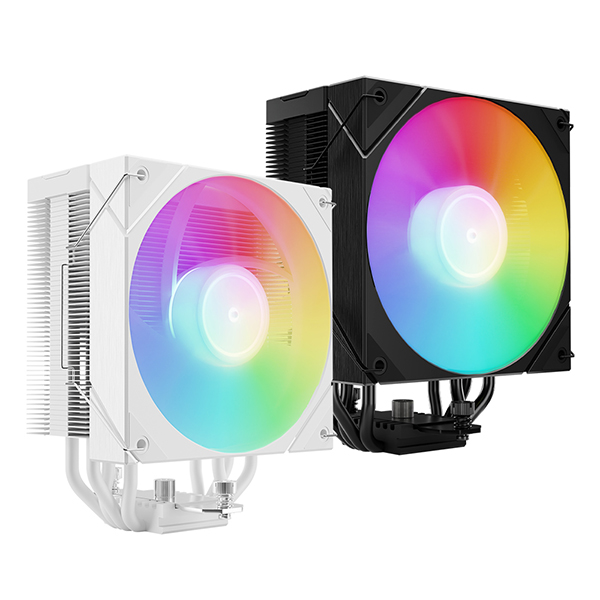
이런 장점들을 모두 갖추고 있는 CPU 공랭 쿨러가 마이크로닉스에서 새로 출시되었습니다. 바로 MA-500 입니다. MA 시리즈 중에 ARGB가 없는 MA-410도 있고, 듀얼 타워 형태로 나온 MA-600T도 있는데요. ARGB를 사용하면서 싱글 타워로 중간 넘버인 500을 사용한 것으로 보입니다. 새로 나온 MA-500에 대해 알아보도록 하겠습니다.

실제 쿨러의 모습이 프린팅된 박스입니다.

뒷면에는 대략적인 스펙이 기재되어 있습니다. 제일 중요한건 높이인데 155mm로 상당히 낮은 편입니다.

옆면에는 특징이 기재되어 있네요. TDP가 220W나 되는 싱글 타워 공랭 쿨러네요. 강력한 풍속을 갖고 있는데 32dB(A)밖에 안되는 소음은 정말 마음에 드는군요.

또 다른 옆면에는 색상 표기와 시리얼 넘버 스티커 부착란이 있어, 색을 구분할 수 있습니다. 리뷰할 제품은 WHITE RGB입니다.

박스를 열어보니 완충폼으로 싸인 제품들과 설명서가 제일 먼저 보입니다.

설명서, 악세사리 박스, CPU 쿨러 본체, 팬으로 구성되어 있습니다. 제품 본품들은 반투명 비닐로 싸여져 있습니다.


팬은 Hydraulic 베어링으로 풍압이 강하면서도 조용하게 작동합니다. 팬에 네 귀퉁이에 있는 모양이 세련되어 보입니다.


팬을 장착할 부분과 뒷면의 모습입니다. 방열핀에 모양을 주어 공기 흐름을 원활하게 해주는 듯 하네요.

악세사리 박스 안에는 조립에 필요한 부속품이 지퍼백에 들어 있습니다.

클립, 서멀, 공용 브라켓, 나사류 등이 들어 있습니다.


클립을 이용해 팬을 장착해 보았습니다. 디자인이 심플하면서, 하얀색이라 상당히 깔끔합니다.

히트파이프도 하얀색으로 도색되어 있고, 4개가 있습니다.

히트스프레더에는 투명 필름으로 보호되어 있고, HDT 쿨링 솔루션이 들어가 있어 CPU와 직접 닿아 열기를 더 빠르게 식혀줍니다.

상단 커버에는 그라디언트 디자인이 적용되어 있어 깔끔하고, 세련됨이 한층 더 강조되는 듯 하네요.

설명서는 책자 형태로 그림이 들어가 있어 참고해서 조립하면 됩니다.

AMD는 우선 가이드만 분해하고, 백플레이트는 그대로 사용합니다.

스탠드 오프 를 4개의 나사 구멍에 맞춰 껴줍니다.

공용브라켓을 AMD용 나사를 이용해 고정해줍니다.

히트 싱크의 필름은 반드시 제거해줍니다.


서멀을 바른 후 양쪽을 번갈아가며 나사를 2~3바퀴씩 조여줍니다.

클립으로 팬을 고정해주면 끝입니다. 조립이 굉장히 쉽습니다.

구조 자체가 램슬롯과의 간섭이 거의 발생하지 않아 크기가 큰 튜닝램도 무리 없이 사용 가능합니다.

하얀색 케이스 내부에 장착해보았습니다.

조립을 완성했습니다. 하얀색이 참 깔끔하게 보입니다.


작동 시켜보니 정말 조용하게 잘 작동하고, 케이스 팬과 ARGB 연동되어 색을 맞출 수 있어 좋네요.
조립을 다 했으니 온도 테스트를 해보겠습니다.
* 테스트 환경(실내 온도 21℃, 습도 57%)
- 팬 4개 기본 장착된 어항 케이스
- CPU: 라이젠 5600X

가벼운 사용 상태나 유휴 상태에서는 35℃~42℃의 분포를 보여줍니다.

CPU-Z에 있는 스트레스 테스트를 실행해본 결과 최고 온도 53.8℃까지 올라갑니다. 일반적인 게임 환경과 비슷한 정도의 과부하입니다.

씨네벤치 R23 멀티를 실행해보니 최고 온도 54.5℃까지 올라갑니다. 일반적인 랜더링 작업 환경이라 보시면 됩니다.

3D MARK사의 Steel Nomad 테스트 결과입니다. 최대 56.1℃ 까지 올라갔습니다.

마찬가지로 3D MARK사의 Fire Strike Extreme 결과 입니다. 최대 55.8℃까지 올라가네요.
TDP가 220W인만큼 5600X 정도는 60℃ 이상도 허용하지 않을 정도로 쿨링 능력도 좋네요. 깔끔한 디자인 뿐 아니라, 155mm의 낮은 높이와 랜간섭없는 호환성, 쉬운 조립 난이도까지 겸비한 마이크로닉스 MA-500을 추천합니다.


![[포인트마켓] 엔티스 ES 600W 80PLUS스탠다드 ATX3.1](https://img.danuri.io/catalog-image/018/125/102/e581473c430a4d25979b2e50bf61a6ce.jpg?fitting=Large|140:105&crop=140:105;*,*)
![[지마켓] ★빅스 체감16만★ LG 울트라기어 27GS60F 180Hz 게이밍 모니터](https://img.danawa.com/images/attachFiles/7/80/6079242_18.jpg?fitting=Large|140:105&crop=140:105;*,*)









