


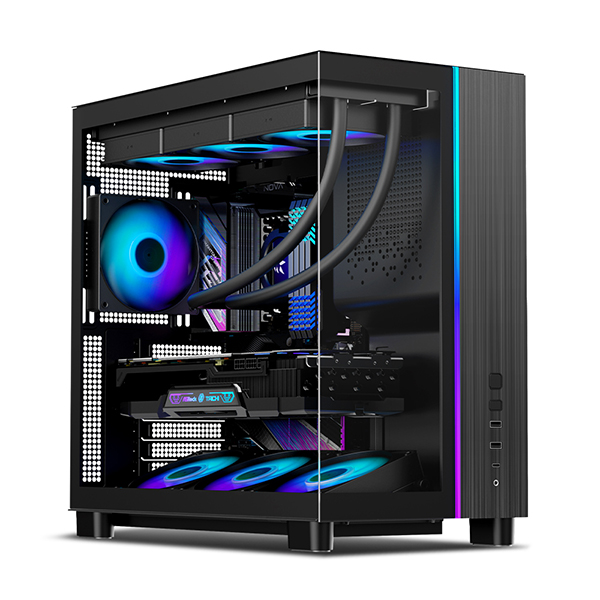
마이크로닉스 WIZMAX 스텔라 PC케이스를 이용해 조립해 보았습니다.
1. 경험
그동안 여러 PC케이스를 조립해 보았지만, 상단에 파워서플라이 설치하는 것과 어항형 케이스를 조립해 보는 것은 처음이었습니다. 처음이라 조금 낯설었고, 설명서를 보고 확인을 해야 했던 부분도 있었습니다. 그렇지만 조립하고 보니 어항형 케이스가 이쁘고 마음에 들었습니다.
2. 개봉


미들타워 케이스이지만, 조립할 때 넉넉한 공간으로 조립할 때 편리하였습니다. VGA 최대
425mm, CPU 쿨러 157mm 높이까지 설치 가능합니다. 최대 0.8T 두께 강판을 사용했습니다.

상단 타공구조를 적용했습니다.

.메탈 텍스처 전면 패널과 슬림 aRGB LED 스트립 적용했습니다. USB 3.2 Gen2x2 Type-C 지원합니다. 어항케이스 처음 설치하다 보니, 옆면을 어떻게 분리해야 할지 몰랐는데요, 설명서가 케이스 안에 있어서, 끄집어 내어 열었습니다. 알면 간단한데, 모르니까 당황했던 부분입니다.

하단 메시망이 통풍에 큰 도움이 될 정도로 넓게 설치되어 있습니다.

후면도 타공구조를 적용했습니다. 아쉬운 점은 상단에 파워서플라이를 설치하고 나면 전원 온오프 스위치가 가려지는데, 후면 플러그 꽂는 곳에도 온오프 스위치를 달아줬으면 좋았겠다는 생각이 듭니다.

측면 듀얼 에어홀 패널로 통풍에 많이 신경 쓴 케이스입니다.


옆판을 열면 튀어나온 것들이 케이스와 고정시켜 주는데요, 살짝 힘줘서 설명서대로 열면 열립니다. 처음에는 조금 뻑뻑해서 안 되나 싶었지만, 자꾸 하니까 익숙해집니다. 우선 철판으로 된 부분을 먼저 열여 보고, 유리로 된 부분을 열어보니 쉽습니다.

옆판을 열었습니다. 후면 커넥터 메인보드 지원, 전면 PSU 장착 구조 적용입니다.

aRGB & PWM 8포트 허브 기본 제공합니다.

유리 부분을 열었습니다. 아이스락 C30 aRGB 쿨링팬 4개 적용(최대 7팬 지원),, 하단 선큰(sunken) 버티컬 브라켓 기본 적용(5단계 각도 조절 지원)입니다. 히든 그래픽카드 지지대도 있습니다.

하단 쿨링팬 1단 4도입니다.

하단 쿨링팬 5단 20도로 올렸습니다. 상황에 따라 각도 조절 가능합니다.
3. 조립

상단을 뜯으면 왼쪽 아래쪽에 파워서플라이 설치 공간이 나옵니다.

파워서플라이를 설치했습니다. 파워서플라이를 살 때 조심해야 합니다. 아래쪽이 파워 서플라이 쿨링팬 방향입니다.

익스텐션 AC 코드가 ㄱ자라서 편리하지만 사각형이 아닌 육각형을 사야 하고, 180도 틀어서 끼우려고 하니, 선이 케이스에 걸려서 안 됩니다. 제가 쓰는 파워서플라이의 새로 나온 풀체인지 버전은 케이스에 맞는 모양이고, 90도 틀어서 있는 파워서플라이도 설치가능합니다. 지금 방향으로 되어 있는 파워서플라이는 피하시기 바랍니다.

3.5"는 1개만, 2.5"는 2개 설치 가능합니다.

전원선 연결했습니다.

뒷면 왼쪽 아래에서 사진상 오른쪽 아래 나사를 풀면

메인보드에 연결하는 여러 선들이 있습니다.

오디오케이블 등이 있는데요, 파워스위치선은 뒤늦게 발견해서 같이 못 찍었습니다.

앞으로 전원선 등을 빼줬습니다. 조립을 해 보니, 나중에 빼도 될 정도로 공간이 넓습니다. ATX 보드를 사용하니, 아래쪽에 선들은 맨 아래에 빼두었지만, 공간이 안 나와서 메인보드 설치 후 가운데에서 빼주었습니다. 특히 CPU 전원선 쪽은 정말 넓어서 좋았습니다.

재사용 가능한 PCI 7슬롯입니다. 이점은 정말 마음에 듭니다.


조립을 하고 보니 정말 예쁩니다.
4. 장점
1.메탈 텍스처 전면 패널과 슬림 aRGB LED 스트립 적용, 측면 듀얼 에어홀 패널 및 후면, 상단 타공 구조 적용
2.아이스락 C30 aRGB 쿨링팬 4개 적용(최대 7팬 지원), aRGB & PWM 8포트 허브 기본 제공, 하단 선큰(sunken) 버티컬 브라켓 기본 적용(5단계 각도 조절 지원)
3.후면 커넥터 메인보드 지원, 전면 PSU 장착 구조 적용, 재사용 가능한 PCI 7슬롯, 최대 0.8T 두께 강판, 히든 그래픽카드 지지대, USB 3.2 Gen2x2 Type-C 지원
5. 사용해 보니
이쁘고, 조립할 때 공간이 넓고, 통구에 신경을 많이 쓴 케이스라는 생각이 들었습니다.
구매링크



![FPS 게임 승률 올리는 자석축 키보드! 쫀쫀한 블랙킹축 VS 조용한 저소음 리치축 완벽 비교 [프리미엄 리포터V]](https://img.danawa.com/images/attachFiles/7/63/6062660_1.jpeg?shrink=320:180)
![[리뷰 상품] 에코백스 디봇 T50 프로 옴니](https://img.danuri.io/catalog-image/521/582/096/abee714af57e4f569cdb601d2e1956dc.jpg?fitting=Large|140:105&crop=140:105;*,*)
![[리뷰 상품] 스마트카라 블레이드X AI SC-D0404 (라이트베이지)](https://img.danuri.io/catalog-image/809/881/094/3efabc2de08241a68e933f52ea250e15.jpg?fitting=Large|140:105&crop=140:105;*,*)









