


최근 AMD 라이젠 시스템을 구성하려는 분들이라면 자연스럽게 B650 메인보드를 고민하게 될텐데요. 특히, 가격 부담은 줄이면서도 안정적인 전원부와 최신 DDR5 메모리를 지원하는 제품을 찾는다면 선택지가 그리 많지는 않습니다.
이번에 체험하게 된 GIGABYTE B650M K는 합리적인 가격대를 유지하면서도 기본기에 충실한 구성으로 눈길을 끄는 제품이었습니다. 과연, 고성능 CPU와 조합해도 충분한 성능과 안전성을 보여줄 수 있을지, 실제 사용 환경에서 어떤 장점이 있었는지 중심으로 살펴보도록 하겠습니다.
1. 패키지 및 구성품


구성품은 메인보드, SATA 케이블 2개, 사용 설명서, I/O 쉴드가 동봉되어 있습니다.
2. 제품 외형


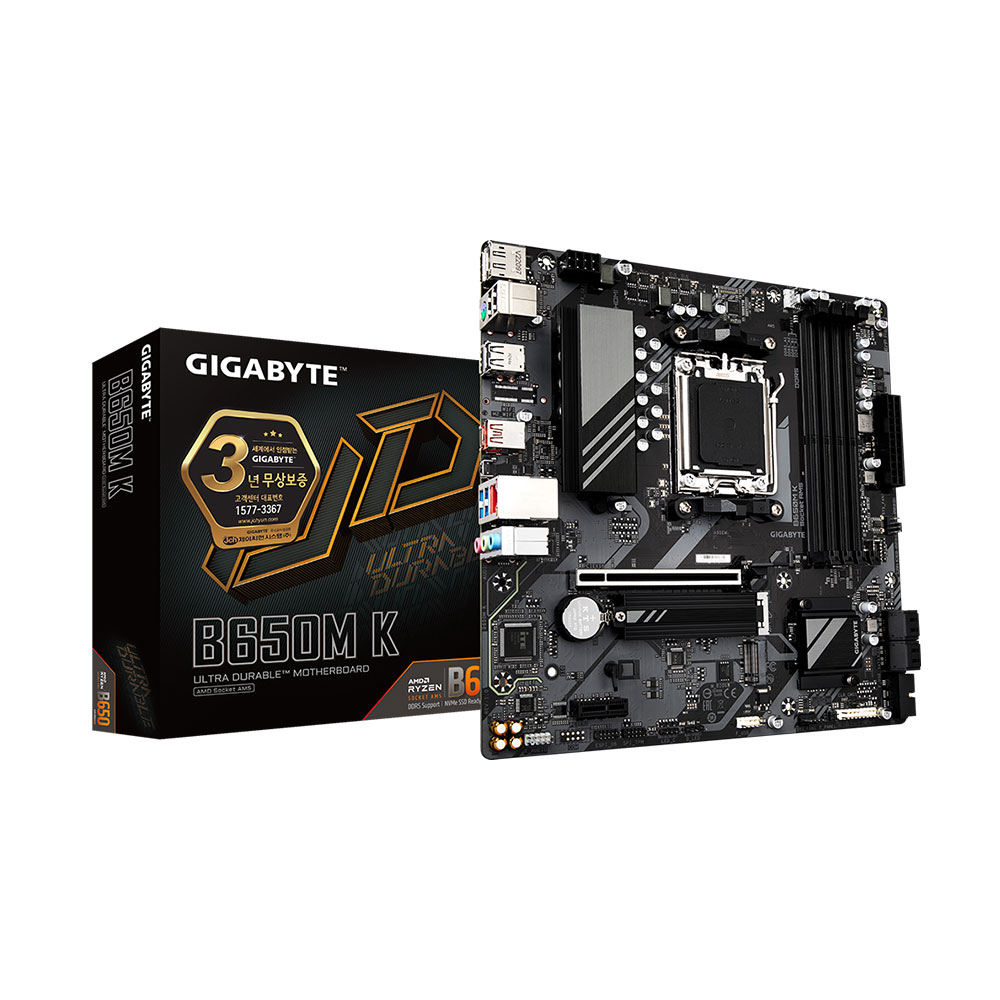
기가바이트 B650M K 메인보드는 24.4 x 24.4cm의 Micro-ATX 폼팩터를 사용하는 제품으로, 성능보다는 가격이 우선되는 보급형 제품으로 전원부의 일부분만 방열판이 적용되어 있는 것을 확인하실 수 있습니다.


[PCIe 확장 슬롯] = 총 2개, PCI-Express 4.0 x16 1개, PCI-Express 3.0 x1 1개
[SATA 포트] = 총 4개, 최대 6GB/s 데이터 전송 속도 제공, RAID 0,1,10 어레이 지원
[M.2 슬롯] = 총 2개, 2280(PCIe 4.0 x4/x2), 25110/2280(PCIe 4.0 x4/x2)

[I/O 슬롯] 왼쪽부터 HDMI, DisplayPort, USB 2.0 Type-A 2개, PS/2 방식의 키보드/마우스 포트, USB 2.0 Type-A 2개, USB 3.2 Gen2 Type-A 1개, USB 3.2 Gen2 Type-C 1개, Q-FLASH BIOS 버튼, 이더넷 포트, USB 3.2 Gen1 Type-A 2개, 7.1 채널 오디오 포트로 구성되어 있습니다. 메인보드 핀 헤더를 통해서 USB 3.2 Gen1 Type-C 1개, USB 3.2 Gen1 Type-A 2개, USB 2.0 포트 2개를 추가할 수 있습니다.

CPU 쿨링팬 헤더와 시스템 쿨링팬 헤더를 합하여 총 3개의 쿨링팬 헤더를 가지고 있습니다. 조명 효과를 동기화하여 LED 기능을 컨트롤할 수 있는 5V, 12V RGB 헤더가 추가적으로 제공됩니다.

PCI-Express 슬롯에는 'EZ-Latch'라는 기능이 적용되어 있습니다. 바로 위쪽에 M.2 슬롯이 있어서 SSD에 방열판을 장착하거나 또는 대장급 공랭 쿨러를 장착하게되면, 그래픽카드를 분리할 때 레치를 누를 공간이 나오지 않아서 분리할 때 다소 불편한 경우가 있는데 해당 기능으로 해소가 가능합니다.

M.2 슬롯 장착부도 특이하게 구성되어 있습니다. 첫번째 슬롯은 일반적인 나사로 고정하는 방식인데, 두번째 슬롯은 메인보드에 삽입되어 있는 일체형 플라스틱 고정 장치로 고정하는 방식이라 공구가 없어도 M.2 SSD를 손쉽게 장착할 수 있습니다.
3. 방열판 및 전원부


과부하가 걸리는 작업을 장시간 진행할 때 필연적으로 발생하는 발열을 억제 및 해소하기 위해서 전원부에는 히트싱크가 적용되어 있습니다. M.2_1 슬롯에는 SSD 사용 발열로 인한 성능 저하를 방지하기 위해 전용 써멀 패드가 부착되어 있네요.

전원부는 8+2+1 페이즈 구성으로 8페이즈의 VCore 와 내장그래픽 및 메모리 컨트롤러용 2페이즈, PCI-Express용 1페이즈로 구성되어 있습니다. PWM 컨트롤러는 Richtek의 3중 출력 레일을 지원하는 RT3674AE 칩셋이 사용되었습니다.
4. 인터넷 및 오디오 칩셋

이더넷은 최대 2.5 기가비트 속도를 지원하는 리얼텍 RTL8125BG 칩셋이 사용되었습니다.

오디오는 리얼텍 ALC897 칩셋이 적용되었습니다. 사운드 보강을 위한 별도 오디오 캐패시터와 레이어처리가 되어 있으며 S/PDIF 헤더를 없어서 광출력은 불가합니다.
5. 바이오스

첫 화면은 'Easy Mode'로 메인보드에 연결된 장치의 상태를 한 페이지로 구성하였습니다. 키보드에서 'F7'키를 누르면 고급 모드로 변경되는데, 오버클러킹 또는 부팅 우선 순위와 같은 시스템에 대한 주요 변경 사항을 적용할 수 있습니다.


'Tweaker' 탭은 오버클럭을 원하는 유저들을 위해 만들어졌는데요. 여기서는 CPU를 오버클럭하거나 메모리의 EXPO를 활성화하는 작업을 진행할 수 있습니다. 대기 시간은 줄이고 성능을 향상시키기 위해서는 해당 기능을 활용해보는 것이 좋습니다.

4800MHz의 동작 속도를 가진 DDR5 메모리를 사용하고 계신가요? 그럼 'DDR5 Auto Booster' 기능을 활용해보세요. 한번의 클릭으로 메모리 클럭을 자동으로 오버클럭해줍니다.


AMD는 최대 전력, 온도, 전압, 클럭 등의 허용치를 높혀서 자동으로 동작 클럭을 높혀주는 PBO라는 오버클럭 기능을 제공합니다. 시스템의 성능을 향상시킬 수 있는 오버클럭 기술이라 초보자분들도 손쉽게 사용하시는 기능이죠. 최근에는 PBO와 더불어 동작 전압과 클럭을 최적화해주는 'Curve Optimizer'라는 기능을 결합하여 언더볼팅을 통한 성능 향상을 기대하는 경우가 많습니다.

메인보드에 연결된 쿨링팬의 작동 속도를 수동으로 설정하거나 미리 구성된 프로파일을 활용하여 사용자 환경에 따라 제어할 수 있는 'Smart Fan6' 기능이 있습니다. 팬 커브를 시스템 환경에 맞춰 편집하여 CPU 부하가 있을 때 발열을 보다 효과적으로 제어할 수 있습니다.
6. 벤치마크


컴퓨터 하드웨어 성능을 평가할 수 있는 대표적인 벤치마크 소프트웨어인 시네벤치 R23 테스트 결과 입니다. 멀티 코어는 14038점, 싱글 코어는 1678점이 측정되었네요.


대표적인 렌더링 도구인 블렌더(BLENDER)를 활용하여 CLASSROOM 데모와 CD Project RED에서 제작한 오픈 월드 액션 게임인 사이버펑크 2077를 구동했을 때의 CPU 코어 클럭 변화입니다. AMD Ryzen 5 7600의 최대 코어 클럭인 5.1GHz가 지속적으로 유지되는 것을 확인할 수 있습니다.


다음은 CPU 코어의 전압 변동폭입니다. 특정 구간 전압 하락 없이 안정적으로 유지되고 있네요.


다음은 소비 전력입니다. 블렌더 구동시에는 최대 91W, 사이버펑크 2077 구동시에는 최대 60W 정도 소비되는 것을 확인할 수 있었습니다.


열화상 카메라로 블렌더와 사이버펑크 2077를 구동했을 때, 메인보드 VRM 주변부의 온도입니다. 블렌더 구동시는 약 54'C, 사이버펑크는 53'C의 안정적인 온도가 측정되었습니다.
7. 마무리하며

GIGABYTE B650M K는 합리적인 가격대에서도 충분한 기본기와 안전성을 보여주는 B650 메인보드였습니다. 8+2+2 페이즈의 디지털 VRM 전원부 설계와 DDR5 메모리 최대 8000MHz 지원으로 고성능 CPU 장착 환경에서도 무리 없이 안정적인 구성이 가능하다는 점이 인상적이었습니다.
또한, DDR5 자동 부스터 기능을 통해 시스템이 과부하 상태일 경우 클릭 한 번으로 기본 DDR5 주파수를 5000MHz 까지 자동 부스트할 수 있어 초보자도 손쉽게 성능을 끌어올릴 수 있습니다.
PCIe EZ-Latch 원터치 버튼으로 그래픽카드를 간편하게 탈착할 수 있고, Smart Fan 6로 시스템 온도를 직관적으로 관리할 수 있는 점 역시 실사용 만족도를 높여주는 요소였습니다.


![[리뷰 상품] 이노스 FIT450](https://img.danuri.io/catalog-image/483/570/098/febed778c64f4ed6a84268daceef1413.jpg?fitting=Large|140:105&crop=140:105;*,*)
![[리뷰 상품] 한경희생활과학 HMS-FD-5000HW](https://img.danuri.io/catalog-image/603/596/075/b0a2df760c9c480aa3c503c18144c052.jpg?fitting=Large|140:105&crop=140:105;*,*)









