


본 글은 고성능 게이밍 공유기 ASUS ROG STRIX GS-BE7200X 유무선공유기, 체험단 리뷰입니다.
우선 다나와 해당 제품 링크입니다.
https://prod.danawa.com/info/?pcode=100269542
1. 제품 소개
일반 가정에서도 컴퓨터나 스마트폰을 넘어, 콘솔 게임기, 각종 IoT 장비 등으로 인하여 네트워크를 사용하지 않는 전자 제품이 점점 드물어지고 있습니다. 그런 면에서 최근 공유기는 단순히 빠른 속도 뿐만 아니라 넓은 대역폭도 필수적인 요소라고 할 수 있겠는데요.
오늘 소개시켜드릴 ASUS ROG STRIX GS-BE7200X 유무선공유기 제품은 최신 Wi-Fi 7 규격을 지원하는 듀얼밴드 고성능 게이밍 공유기로서, 최대 7200Mbps급 무선 속도와 함께 MLO 등의 차세대 신기술을 지원하는 제품입니다. ASUS의 플래그십 브랜드인 ROG 시리즈 제품이면서 외부 안테나가 없는 컴팩트한 사이즈로 가정 또는 사무실 어느 위치에서든 편하게 놓고 사용할 수 있는 장점도 있는 제품입니다.
다양한 IoT 장비와 함께 차세대 인프라 시스템을 구축한다고 가정했을 때, 단순하게 공유기의 속도만 빠른 게 아니라 최상의 속도와 편의성을 제공할 수 있는 공유기가 바로 이 제품이라고 하겠습니다.
그럼 패키지 구성을 살펴보면서, 공유기 제품을 좀 더 알아보겠습니다.

우선 ROG STRIX GS-BE7200X 패키지 박스입니다. 간단하게 제품의 특징들을 보여주고 있습니다.
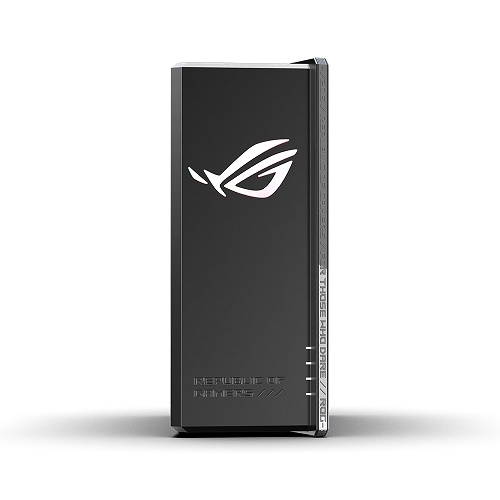
이 공유기의 우선적인 특징은 안테나가 외부에 돌출되어 있는 구조가 아닌, 안테나 구조를 내장하고 있다는 점인데, 패키지 박스에서도 그 외형을 확인할 수 있습니다.

그리고 박스 측면에 공유기 스펙에 대해서 일목요연하게 보여주고 있습니다.
- 10GB Wan *1
- 2.5G Lan * 1
- 1G Lan * 4
- USB 3.0 * 1
이런 인터페이스를 가지고 있으며, 3년 보증 기간이라는 점도 눈에 들어옵니다.
그럼 이제 아래에서 구성품 하나씩 차례대로 살펴보도록 하겠습니다.
2. 구성품 및 설치

박스 안에 이렇게 부속품이 포함되어 있습니다.
공유기 본체, 설명서와 보증서, 전원 케이블, RJ-45 케이블 이렇게 부속품이 들어있구요.

공유기 뒷면을 살펴보면 최상단에 WPS 버튼이 있고, 그 아래에 아까 언급한 인터페이스 부분을 확인할 수 있습니다.
위에서부터 차례대로
- 1G Lan * 4
- 2.5G Lan * 1
- 10GB Wan *1
- USB 3.0 * 1
이렇게 위치하고 있으며, 그 아래에 전원 버튼과 DC IN 단자가 있습니다.
사진 상에서 5번이라고 쓰여있는 2.5G Lan 단자의 경우에는 전용 게임 회선으로 게이밍 PC 등에 물려놓고 사용하면 좀 더 빠르고 안정적으로 인터넷을 사용할 수 있습니다. 단 사용 중인 인터넷 회선이 1G 속도 이상일 경우에만 유효한 단자이며, 혹시 100M 또는 500M 급의 광랜 회선이시라면, 1~5번 포트 유선랜 어느 곳을 사용하여도 차이는 없습니다.

설명서와 RJ-45 케이블, 전원 케이블입니다.

설명서 내용입니다. 빠른 설치를 위한 설명 내용을 담고 있습니다.

공유기에서 기본으로 설정해둔 무선와이파이 아이디, 비밀번호 그리고 로컬에서 접속할 때 아이디, 비밀번호 설정값을 알려주고 있습니다. 물론 나중에 공유기 설정 페이지에서 사용자가 원하는 대로 비밀번호값을 변경할 수 있습니다.
그럼 기존에 인터넷을 사용하고 있다는 전제 하에 바로 공유기 설치 과정으로 넘어가겠습니다.
사실 랜선만 공유기의 제 위치에 꽂으면 되는 수준이라, 매우 간단합니다.

(가정이나 환경마다 위치는 다를 수 있습니다) 인터넷 단자함이나 벽에서 인입된 인터넷 선을 10G Wan에 꽂으시고, 공유기에서 PC 등으로 가는 선은 1G Lan 또는 2.5G Lan 위치에 꽂으시면 됩니다.

전원 케이블도 DC IN 단자에 꽂은 다음, 공유기의 전원버튼을 키시면 설치 완료입니다.
이 공유기 제품은 작동시킬 때 로고에도 불이 들어오는 제품이라 비주얼적으로 보는 맛도 있네요.

전원을 작동시킨 직후에는 이렇게 전면에서 LED가 깜빡입니다.
위에서부터 차례대로 무선랜 와이파이-유선랜-WAN랜-전원 순으로 배치되어 있습니다.

수 초 후에 이렇게 정상적으로 하얀색 불이 다 들어왔다면, 공유기가 정상적으로 작동하고 있음을 의미합니다.
네 군데 중에서 혹시 빨강색 LED가 점멸되는 부분이 있다면, 그 부분 단자가 문제가 있다는 의미이므로, 빨간 불 위치에 따라 해당 케이블을 제거했다 다시 꽂거나, 공유기를 다시 재시작시키면 대부분의 접속 문제는 해결됩니다.
그럼에도 불구하고, 인터넷이 접속되지 않는다면 공유기를 거치지 않고 바로 컴퓨터에 랜선을 꽂은 다음 유선 인터넷이 정상적으로 연결되는지 우선적으로 확인하시고, 유선 인터넷에서 접속 문제가 있는 것이라면 사용하고 계시는 ISP업체에 문의하시면 되겠습니다.

초반에 언급하였듯이 안테나가 외부로 노출되지 않는 제품이라서, 어디든지 놓고 사용하기 편한 콤팩트한 사이즈라는 점이 매우 마음에 들었습니다. 세로로 세워서 놓고 사용할 수 있기 때문에 좁은 곳에 놓고 사용해도 부담없는 구조입니다.
저는 거실에서 인터넷 선이 인입되고 안방에 컴퓨터가 있는 구조라서 거실에서 공유기를 놓고 사용하고 있는데, 컴퓨터 책상 위나 아래 어디든지 편하게 놓고 사용해도 공유기 외부에 안테나가 없는 점 덕분에 안테나 때문에 걸리적거리는 어려움은 없을 것입니다.
3. 공유기 환경설정
이제 공유기로 인터넷 접속이 가능해졌으니, 공유기 관리자 페이지를 접속해보겠습니다.
모바일 앱도 있지만, 저는 웹브라우저에서 http://192.168.50.1 페이지로 접속해서 웹GUI 방식으로 접근해보겠습니다.

이제 아까 보여드린 설명서에 나와있는 로컬 어드민 계정의 아이디와 비밀번호를 입력하면 됩니다.

처음 접속시에는 대쉬보드 화면으로 넘어갑니다. 전체적인 상태를 요약해서 보여주고 있구요.

왼쪽 탭을 차례대로 훑어보면, 먼저 AiMesh 탭에 접속해보겠습니다.
2대 이상의 Asus 공유기로 Mesh망을 형성할 수 있습니다. 공유기로 커버해야 할 공간이 엄청 넓거나 (사무실 등에서) 중간에 커다란 장애물 등이 있을 경우 Mesh 망으로 커버하면 커버리지가 훨씬 더 넓어질 수 있습니다.
현재 저 같은 경우 1대의 공유기만 사용하는 중이므로, 1대만 사용하고 있는 경우에는 참고만 하시면 되겠습니다.

네트워크 부분을 설정할 수 있습니다. 게스트 네트워크, 게임 네트워크, 어린이 네트워크, IoT 네트워크, VPN 네트워크, 멀티링크 작업 등을 설정할 수 있습니다.
다른 용어들은 이미 익숙한 단어들이라 크게 설명할 부분이 없을 것 같은데, 잠시 멀티링크 작업(MLO) 용어를 살펴보면 MLO는 간단히, 단말과 공유기가 와이파이 링크를 여러 개 묶어서 하나처럼 동시에 쓰는 기능입니다. 예전처럼 2.4/5GHz 중 하나에만 붙는 게 아니라, 지원하는 대역 여러 개를 동시에 붙어서 속도, 지연, 안정성을 챙길 수 있는 기능인데요. 여러 밴드를 동시에 사용하거나 대역폭 등을 합쳐서 한쪽 트래픽이 몰리거나 할 경우 상태 좋은 링크 쪽으로 비중을 더 주면서 안정성을 개선시키겠다는 의미입니다.

부모 통제 탭은 공유기 단에서 부모 통제로 사용 시간 등을 조절해서 통제할 수 있는 부분입니다.

게임 부스트에서는 최근 콘솔이나 휴대용 게임기 등을 게이밍 공유기에 물려서 많이 사용하실 텐데, 각각의 우선 순위를 정해두고 사용하실 수 있는 기능입니다.

당연히 방화벽 기능도 있는데, 공유기 단에서 IP 등으로 필터링을 할 수 있습니다.
고급적인 기능도 많이 포함되어 있기 때문에, 빠른 시작을 위해 세로 탭 중에서 가장 위쪽에 위치한 "빠른 인터넷 설정" 기능도 준비되어 있습니다. 해당 탭을 누르면, 다음과 같이 마법사 기능으로 빠르게 설정 가능합니다.

새 네트워크 만들기를 누르면,

이렇게 무선랜 이름과 비밀번호를 변경할 수 있습니다.
4. 인터넷 속도측정
이제 공유기의 인터넷 속도를 측정해보겠습니다.
제가 쓰고 있는 인터넷 회선은 SK Broadband 이고, 100M 광랜 상품입니다.
우선 컴퓨터로 측정해보았습니다.

https://speed.nia.or.kr 에서 먼저 측정해봤습니다.
- 측정 결과: Down 97Mbps / Up 98Mbps

https://www.speedtest.net 에서 측정해봤습니다.
- 측정 결과: Down 94Mbps / Up 93Mbps

https://fast.com 에서도 측정해봤습니다.
- 측정 결과: Down 95Mbps / Up 92Mbps
이제 스마트폰 모바일에서 측정해보겠습니다.
- 제 사용기종: Galaxy S24 Ultra

초반에 보여드린 설명서에서 나와있는 무선랜 와이파이 아이디와 비밀번호를 이용하시면 됩니다.

NIA앱을 이용해서 측정했습니다.
- 측정 결과: Down 94Mbps / Up 94Mbps

https://fast.com
역시 모바일에서도 위 사이트에 접속해서 측정했습니다.
- 측정 결과: Down 94Mbps / Up 100Mbps
측정 사이트에서 측정한 속도이므로 시간이나 접속 환경에 따라 편차는 약간 있을 수 있지만,제가 사용하는 인터넷 회선의 최대치에 근접한 결과수치를 매번 확인할 수 있었습니다. 실제 웹브라우저에서 사이트 이동하는 체감 속도도 전혀 느림없이 빠르게 접속할 수 있음도 확인하였습니다.
5. 총평
ASUS ROG STRIX GS-BE7200X 유무선공유기, 이 제품은 ASUS 공유기 중에서도 ROG STRIX 라인업에 속하는 고성능 게이밍 특화 모델로, 게이밍 포트 우선순위 같은 기능들을 통해 "그냥 인터넷만 잘 되는 공유기"가 아니라 게이밍과 고성능 네트워크를 전제로 설계된 플래그십급 기기입니다.
WiFi 7 지원으로 최신 전자기기와의 호환성과 성능도 챙길 수 있음은 물론이고, 안테나가 없는 컴팩트한 사이즈 덕분에 책상 위나 서랍장 위 등등 편한 곳에 설치하고 사용할 수 있는 디자인적인 장점도 있습니다.
데스크탑 PC, 노트북, 스마트폰, 태블릿, 콘솔 등등 다양한 네트워크 제품들을 사용하면서 유선 10G, 2.5G, 고속 무선을 모두 원활하게 활용하고 싶은 사용자, 그리고 디자인과 공간 활용성까지 챙겨가고 싶은 사용자라면, 이 ASUS ROG STRIX GS-BE7200X 유무선공유기 제품 하나로 충분히 만족할 수 있는 제품이 될 것입니다.
감사합니다.


![FPS 게임 승률 올리는 자석축 키보드! 쫀쫀한 블랙킹축 VS 조용한 저소음 리치축 완벽 비교 [프리미엄 리포터V]](https://img.danawa.com/images/attachFiles/7/63/6062660_1.jpeg?shrink=320:180)
![[리뷰 상품] 로보락 S10 MaxV Ultra (화이트)](https://img.danuri.io/catalog-image/861/736/106/84a38533f40345909a71bfb0aafe8bcc.jpeg?fitting=Large|140:105&crop=140:105;*,*)
![[G마켓] ~9/27까지 LG 올레드모니터, 4K모니터, QHD모니터, 스마트모니터 할인 연장(27GX700A, 27US550, 27U631A, 27U511SBW)](https://img.danawa.com/images/attachFiles/7/64/6063084_1.jpg?fitting=Large|140:105&crop=140:105;*,*)









