


삼성전자 뷰피니티 S8 사용 후기
모니터 하나로 창 전환만 반복하다가 결국 한계가 왔어요.
작업 창이 많아질수록 Alt+Tab 누르는 횟수가 늘어나고, 효율이 떨어진다는 걸 느꼈거든요.
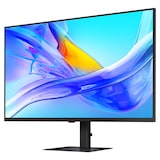
그래서 이번에 32인치 모니터로 구성하기로 마음먹었고, 삼성전자 뷰피니티 S8 S32D806U를 선택하게 됐어요.
4K UHD 해상도에 IPS 패널, 여기에 틸트·스위블·피벗까지 지원한다는 점이 결정적이었는데, 실제로 써보니 어떤지 솔직하게 정리해볼게요.


제품 구성과 첫인상
박스를 열면 모니터 본체, 스탠드, 케이블류, 설명서가 들어 있어요.
조립은 스탠드를 본체에 끼우는 방식인데, 공구 없이 손으로 조립할 수 있어서 크게 어렵지 않았어요.
디자인은 군더더기 없이 깔끔한 편이에요.
베젤이 얇고 뒷면 마감도 깔끔해서, 듀얼로 나란히 놓았을 때 시각적으로 방해가 되지 않아서 좋았어요.


간편 설치 모니터
삼성전자 뷰피니티 S8은 처음 설치하는 분도 어렵지 않게 세팅할 수 있어요.
스탠드 조립이 공구 없이 손으로 끼우는 방식이라, 박스 열고 10분 안에 설치가 끝났어요.
케이블 연결 후 별도 드라이버 설치 없이 바로 화면이 뜨는 것도 편했고, 해상도도 자동으로 잡혀서 따로 설정을 건드릴 필요가 없었어요.
처음 듀얼 모니터를 세팅해보는 분이라도 크게 막히는 부분 없이 진행할 수 있을 거예요.
내장에 KVM 스위치 기능인 PBP, PIP기능이 있어서 원하는 각도로 모니터를 유지할 수 있어요.


연결과 호환성
포트는 HDMI와 USB-C를 포함한 구성으로, 노트북과 데스크톱 모두 연결해서 써봤어요.
USB-C 한 케이블로 영상 출력과 충전이 동시에 되는 게 확인되면 노트북 사용자한테 특히 편리해요.
처음 연결할 때 드라이버 별도 설치 없이 바로 인식됐고, 해상도 설정도 자동으로 잡혀서 세팅이 빠르게 끝났어요.
멀티 입력 전환도 버튼 한 번으로 되는 편이라 크게 불편하지 않았어요.
맥북과 윈도우 노트북 유저들을 위한 USB-C 타입이 자체적으로 있기 때문에 노트북 유저들을 위한 간편한 세팅도 가능하답니다.


팁과 주의사항
구매 전에 책상 깊이와 폭을 먼저 확인하는 게 좋아요.
32인치 4K 모니터는 크기 자체가 있어서, 스탠드 포함 깊이가 생각보다 나오거든요.
듀얼로 구성할 경우 모니터 암 사용도 고려해보면 책상 공간을 훨씬 효율적으로 쓸 수 있어요.
스탠드 자체도 피벗·스위블이 되니까 암 없이도 웬만한 포지션은 잡히지만, 책상이 좁은 편이라면 암 도입을 추천해요.


모니터암 없이도 사용할 수 있는 거치대
삼성전자 뷰피니티 S8은 기본 스탠드만으로도 웬만한 포지션을 잡을 수 있어요.
틸트·스위블·피벗이 모두 기본 스탠드에서 지원되기 때문에, 별도 모니터 암 없이도 상하 각도, 좌우 회전, 세로 모드 전환까지 가능해요.
32인치 4K 모니터를 처음 세팅하는 분들은 암부터 사야 하나 고민하는 경우가 많은데, 기본 스탠드로 먼저 써보고 나서 필요 여부를 판단해도 충분해요.
다만 책상이 좁거나 스탠드 풋프린트를 줄이고 싶은 분은 암 도입을 고려해볼 수 있고, 그렇지 않다면 기본 스탠드만으로도 실사용에 부족함이 없었어요.


얇은 베젤
뷰피니티 S8은 베젤이 얇아서 화면에 더 집중할 수 있는 환경이 만들어져요.
특히 듀얼 모니터로 나란히 배치했을 때 두 화면 사이 경계가 크게 거슬리지 않아서, 멀티태스킹 작업 흐름이 끊기는 느낌이 없어요.
32인치 모니터 2대를 붙여놓으면 베젤이 두꺼울 경우 시각적으로 답답해 보일 수 있는데, 뷰피니티 S8은 그 부분에서 확실히 깔끔한 편이에요.
화면 자체에 몰입하고 싶은 분이라면 이 얇은 베젤이 생각보다 체감 차이가 크게 느껴질 거예요.


눈 편의 기능
장시간 모니터를 보는 작업이 많다 보니 눈 피로도가 신경 쓰였는데, 뷰피니티 S8은 플리커프리와 블루라이트 저감 기능이 적용되어 있어요.
체감상 예전에 쓰던 모니터보다 오랜 시간 작업해도 눈이 덜 뻑뻑한 느낌이었어요.
4K 해상도에서 텍스트가 선명하게 표시되니까 눈에 힘을 줄 필요도 줄어드는 것 같고요.
야간 작업 시간이 긴 분들한테도 이 부분은 분명히 체감 차이가 있을 거예요.


32인치 4K UHD 화질
해상도는 3840×2160의 4K UHD 기준이에요.
32인치 크기에서 이 해상도면 픽셀 밀도가 충분해서 텍스트나 이미지가 선명하게 보여요.
IPS 패널 특성상 시야각이 넓어서, 화면 옆에서 봐도 색이 크게 틀어지지 않는 점도 마음에 들었어요.
색재현율도 실사용 기준으로는 충분히 만족스러운 수준이었는데, 영상 편집이나 사진 보정 작업을 하면서도 색이 자연스럽게 나온다는 인상을 받았어요.


삼성 덱스도 바로 연결
삼성 갤럭시 스마트폰을 쓰는 분이라면 삼성 덱스 연결도 바로 활용할 수 있어요.
USB-C 케이블 하나로 뷰피니티 S8에 연결하면 스마트폰 화면을 데스크톱처럼 확장해서 쓸 수 있는데, 32인치 4K 모니터에서 덱스 모드를 쓰니 작업 공간이 훨씬 넓게 느껴졌어요.
별도 허브나 어댑터 없이 케이블 하나로 연결된다는 점이 생각보다 편했고, 삼성 모니터와 갤럭시 기기 간 호환성이 잘 맞아서 세팅에 어려움도 없었어요.
갤럭시 사용자라면 삼성전자 뷰피니티 S8과 조합했을 때 활용도가 더 올라가는 부분이에요.


4K UHD 해상도 경험
뷰피니티 S8을 세팅하고 나서 가장 먼저 유튜브 4K 영상을 틀어봤어요.
같은 영상인데 이전에 쓰던 모니터와 비교하면 선명도 차이가 눈에 바로 들어올 정도였고, 화면 속 텍스트나 세밀한 디테일이 훨씬 또렷하게 보였어요.
32인치 크기에서 3840×2160 해상도를 제대로 뽑아주니까, 영상 콘텐츠를 즐기는 용도로도 충분히 만족스러운 수준이에요.
sRGB 99% 뿐만 아니라 까다로운 DCI-P3 표준까지 완벽하게 볼 수 있어서 부드럽고 매끄러운 화면을 볼 수 있어요.
4K 모니터를 처음 써보는 분이라면 화질 차이가 생각보다 크게 체감될 거예요.

틸트·스위블·피벗 각도 조절
삼성전자 뷰피니티 S8에서 가장 유용하게 쓴 기능이 각도 조절이에요.
틸트로 상하 각도, 스위블로 좌우 회전이 되고, 피벗으로 세로 모드 전환까지 가능해요.
듀얼 구성에서 한쪽을 세로로 세워두면 문서나 코딩 작업할 때 훨씬 편하거든요.
실제로 한 대는 가로, 한 대는 피벗으로 세로 전환해서 쓰고 있는데, 이 조합이 생각보다 활용도가 높았어요.
각도 조절 자체도 뻑뻑하거나 헐겁지 않고 적당한 무게감이 있어서 원하는 위치에 딱 고정되는 편이에요.

이런 분들한테 추천해요
아래 항목에 해당하는 분들한테 삼성전자 뷰피니티 S8 S32D806U를 추천해요.
-
재택근무나 멀티태스킹 작업이 많아서 듀얼 모니터를 고민 중인 분
-
32인치 4K 모니터로 영상 편집이나 사진 보정 작업을 하는 분
-
피벗·스위블 등 다양한 각도 조절이 필요한 분
-
장시간 작업이 많아서 눈 편의 기능이 중요한 분
-
깔끔한 디자인의 삼성 모니터로 듀얼 세팅을 맞추고 싶은 분


마무리
삼성전자 뷰피니티 S8 S32D806U, 32인치 4K 모니터를 듀얼로 구성하고 나서 작업 환경이 확실히 달라졌어요.
IPS 패널의 넓은 시야각과 4K 해상도가 실사용에서 체감이 되고, 틸트·스위블·피벗 덕분에 원하는 포지션을 자유롭게 잡을 수 있는 점도 만족스러워요.
삼성 모니터 듀얼 구성을 고민 중인 분이라면 뷰피니티 S8 한번 살펴보세요.


![PCIe 4.0 고성능 SSD! YMTC ZHITAI TiPlus7100s SSD 장단점 리뷰 [이달의 신제품]](https://img.danawa.com/images/attachFiles/7/63/6062012_1.jpeg?shrink=320:180)
![컴퓨터 안에 또 다른 PC가? 큐브 디자인 끝판왕! 3열 수랭쿨러 TCOMAS CUBE 360 ARGB 화이트 리뷰 [이달의 신제품]](https://img.danawa.com/images/attachFiles/7/63/6062010_1.jpeg?shrink=320:180)
![PC 케이스에 9.2인치 화면이 왜 있어? 하이엔드 시스템 빌더 필수템! ASUS ROG Cronox ARGB 리뷰 [프리미엄 리포터V]](https://img.danawa.com/images/attachFiles/7/62/6061311_1.jpeg?shrink=320:180)

![[포인트 마켓] 주연테크 긱스타 JK07 유무선 기계식](https://img.danuri.io/catalog-image/752/960/090/e96144ab2ecf441f9232381088c318e7.jpg?fitting=Large|140:105&crop=140:105;*,*)









