


오랜만에 Pc 케이스를 조립하네요. 다나와 체험단에 신청했다가 운좋게 마이크로닉스의 신제품 위즈맥스 릿지 프로 케이스를 체험할 기회를 얻었습니다. 기존의 케이스가 작고 답답해서 더운 여름에 신경쓰였는데 이참에 넉넉하고 시원한 쿨링의 맛을 느낄수 있었습니다.
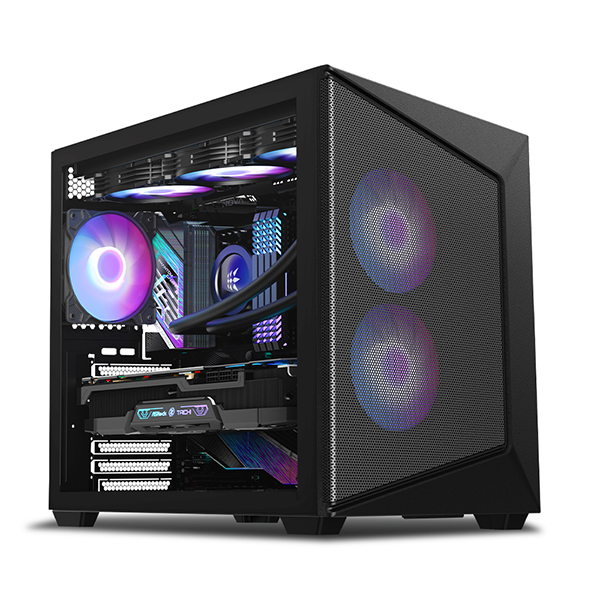
실물을 받고 조립한 후기로는 듀얼챔버의 구조의 기존보다 큰 사이즈의 케이스지만 그만큼 내부 공간 활용도 좋았고 대면적 허니콤 타공 디자인이라서 흡기 효율이 무척 좋았습니다. 또한 전면의 입체적인 구조의 배젤은 안정적인 쿨링 환경을 제공합니다.
푹푹찌는 여름에 방 안의 온도도 올라가는 상황이라 이렇게 쿨링에 신경을 많이 쓴 컴퓨터 케이스로 교체하는 것도 나름 PC의 성능 향상에 도움이 된다고 생각됩니다. 부품들도 시원시원하게 일해야죠!

듀얼챔버(Dual Chamber) 구조라서 일반적인 PC의 비율이 아닙니다. 케이스의 내부 공간을 두 개의 독립된 방으로 나뉘어 메인보드, 그래픽카드, 파워서플라이, 복잡한 전선까지 전부 몰아넣지 않고 이 공간을 좌우(또는 상하)로 쪼개어 배치합니다.
이 때문에 가로 너비(275mm)가 일반 케이스보다 넓은 대신 높이(398mm)가 낮고 통통한 형태를 띠고 있으며 책상 위에 올려두었을 때 안정감이 뛰어납니다
초보자도 가능한 깖끔한 선 정리 (조립 편의성)
독립 냉각을 통한 발열 제어 (쿨링 성능)
독특하고 안정감 있는 비율 (디자인)
듀얼챔버의 구조의 케이스가 마음에 든다면 위와같은 장점을 얻을 수 있습니다. 저처럼 남자들의 선정리를 하는 경우 뒤에 넉넉한 공간의 선정리를 하지 않고 막 넣어도 깔끔함을 얻을 수 있죠.

전면에는 120mm LED 쿨링팬 2개가 장착된 모습입니다. 그리고 전면 풀 메쉬 패널을 적용해서 주변의 시원한 공기를 유입하여 케이스 내부의 효율적인 쿨링 성능을 제공합니다.

자유롭게 분리가 가능하니 청소나 세척 등 유지 관리도 편리한 장점이 있습니다.


측면,상단,바닥, 마그네틱 먼지 필터입니다. 오랜기간 쿨링성능이 좋은 케이스들을 사용하면 먼지가 쌓이는 경우가 있는데 이렇게 마그네틱 먼지 필터가 있는 경우 필터만 벗겨서 물티슈로 간단하게 정비가 가능합니다.


그리고 마이크로닉스 위즈맥스 릿지 프로 케이스의 경우 전,후,바닥,우,상단까지 총5개의 공기 흐름을 고려한 설계를 보여줍니다. (측면의 강화유리를 제외한 모든 부분들이 공기의 흐름에 최적화된 입체적 전면 메쉬 디자인입니다)

측면은 강화유리로 내부의 모습을 깔끔하게 볼 수 있습니다.

나사 2개만 풀어도 간단하게 분해 조립이 가능해서 누구나 손쉽게 케이스를 열고 정비를 할 수 있겠죠.


전원 버튼과 USB 단자는 상단에 위치하며 내부의 I/O와 포트 선들도 깔끔하게 정리된 모습이라서 조립할 때 편의성이 좋았습니다.
상단 직관적인 I/O 배치: 책상 아래에 본체를 두고 쓸 때도 손쉽게 접근 가능한 상단 포트 구성
최신 USB Type-C 지원: 최대 5Gbps 초고속 전송 속도로 외장 기기 및 스마트폰 연결에 최적화
알찬 포트 구성: Type-C 포트 / USB 3.0 / USB 2.0 / HD Audio / Reset / Power 버튼 일렬 배치

추가로 조립하기 전에 열어봤는데 설명서가 좋습니다. 가끔 종이 한장만 간단하게 동봉된 경우가 있는데 자세한 사진과 함께 볼 수 있어서 은근 괜찮았던 부분입니다.

공기의 흐름에 최적화된 입체적인 전면 메쉬 디자인의 마이크로닉스 릿지 프로 케이스를 조립해봅시다!

강화유리를 제거한 내부의 모습입니다. 앞에서 설명했던 듀얼챔버 구조라서 메인보드 장착 부위의 뒷편에도 공간이 있는 모습이 보입니다.
케이스 크기는 "275mm x 460mm x 398mm"으로 "ATX, M-ATX, Mini-ITX" 메인보드를 모두 지원합니다.

반대쪽 측면의 경우에 하단에는 세로로 파워를 설치할 수 있으며 상단에는 저장장치들을 고정해서 이용할 수 있습니다.

스토리지의 경우는 2개의 2.5인치 SSD와 후면에 1개의 3.5인치 HDD를 연결해서 총 3개의 저장공간을 장착할 수 있었습니다. (메인보드에 메인 SSD를 사용하니 이쪽은 이제 거의 서브용도겠죠)

또한 내구성과 정숙성을 위한 솔리드 프레임 디자인이라서 불필요한 타공이 별로 없습니다. 그만큼 진동과 뒤틀림이 없어서 불편한 미세 소음들을 피할 수 있었습니다.

파워를 연결합니다 듀얼챔버 케이스는 처음이라 뭔가 어색하지만 신기하네요
표준 ATX (최대 장착 길이 240mm / 하단 후면 장착)

조립한 PC는 라이젠 5600G + B450M 보드입니다. 공간이 넉넉하게 남아서 마음도 여유롭네요. 상단의 경우 수냉쿨러 '240 / 280 / 360mm' 를 지원합니다.
수랭 쿨러 장착 사이즈
상단 : 240 / 280 / 360mm
측면 : 240mm (장착시 VGA 265mm 장착제한)
하단 : 240 / 360mm

조립한 상태에서 세워서 보니깐 쿨러를 많이 설치해도 괜찮을 정도로 여유가 있습니다. 그렇기에 사용목적에 따라서 총 12개의 쿨러를 장착할 수 있습니다. (고급사양이 아니라서 저는 기본 쿨러와 케이스의 쿨링시스템만으로도 충분해서 따로 설치는 않했습니다.)
일반 쿨링팬 (옵션)
상단 : 120mm x 3개 / 140mm x 2개
측면 : 120mm x 3개
하단 : 120mm x 3개

남자의 선정리는 바로 이거죠. 그냥 넣습니다. 넣으면 그냥 다 들어가니 걱정이 없어서 좋은 케이스가 아닐까싶네요

측면 커버를 닫으니깐 깔끔한 모습으로 나옵니다. 측면이 살짝 허전하니 나중에 120mm 팬 3개정도 측면에 넣어주면 괜찮을 것 같습니다.

앗 저는 맥스틸 600 쿨러를 사용하는데 마이클로닉스 위즈맥스 릿지 프로 케이스의 경우는 최대 155mm까지 CPU쿨러를 장착할 수 있습니다.

내장그래픽이라 그래픽카드 설치 길이도 깜빡했군요. 집에 있는 그래픽카드가 할아버지 수준의 SAPPHIRE 라데온 R9 390 NITRO OC D5 8GB Tri-X라서 수줍에 옆에 놓고 사진을 찍었습니다.
당시에 무지막지하게 큰 (최대길이 302mm)지만 지금은 다 커진 상태라서 어디 비비지도 못하는 녀석이죠. 케이스의 그래픽카드 설치 최대 길이는 380mm까지입니다.

전원을 넣어보니 흔들림도 없는 정숙한 상태에서 쿨링팬들이 시원시원하게 돌아갑니다. 내부 공간이 넉넉해서 그런지 더 시원시원한 느낌이고 솔리드 프레임 디자인이 이래서 좋구나 느껴집니다.

마이크로닉스케이스 WIZMAX 릿지 PRO CASE 조립 후기
우선 넉넉한 공간 (듀얼챔버)으로 조립 자체의 난이도가 매우 쉬웠습니다. 좁은 케이스들은 손을 넣어서 뭔가를 만지기에 힘든 부분도 있었는데 릿지 프로의 경우는 넉넉해서 편하게 조립이 가능했습니다
또한 강화유리 측면을 제외한 전면, 측면, 후면, 상단, 하단 5개의 에어플로우 설계가 시원시원해서 공기 효율이 극대화대는 느낌입니다.
거기에 마그네틱 필터는 청소의 편리함까지 덤으로 주는 방식이니 사용자의 편의성까지 같이 느낄수 있었습니다
솔리드 프레임 디자인으로 케이스의 내구성은 물론 불필요한 타공으로 인한 떨림을 잡아주기에 정숙함까지 두마리 토끼를 잡은 케이스로 보입니다
대면적의 허니콤 타공 디자인과 공기의 흐름에 최적화된 입체적 전면 메쉬 디자인까지 쿨링 시스템에 신경을 많이쓴 부분들이 보여서 메쉬케이스로 흡족했습니다.
https://prod.danawa.com/info/?pcode=122654161


![MMO부터 FPS, 포토샵·프리미어 작업까지! 마우스 하나로 다 끝내는 레이저 나가 V3 프로 [프리미엄 리포터V]](https://img.danawa.com/images/attachFiles/7/62/6061318_1.jpeg?shrink=320:180)
![7만 원대에 와이파이 7과 2.5G 유선 포트 지원?! 화웨이 eKitStor FG736 공유기 상세 리뷰 [프리미엄 리포터V]](https://img.danawa.com/images/attachFiles/7/62/6061298_1.jpeg?shrink=320:180)

![[리뷰 상품] 카처 VCS 5 Cordless](https://img.danuri.io/catalog-image/931/905/071/9744c9ae9fab43fcae004878638eedc3.jpg?fitting=Large|140:105&crop=140:105;*,*)
![[리뷰 상품] 로보락 S8 Pro Plus](https://img.danuri.io/catalog-image/973/805/093/bd6a1b0e766b484783b55e0e2392ac25.jpg?fitting=Large|140:105&crop=140:105;*,*)









