


본 제품은 컴퓨존 체험단, 맥스엘리트를 통해 제품을 제공 받았습니다.
1STPlayer WD8 ARGB

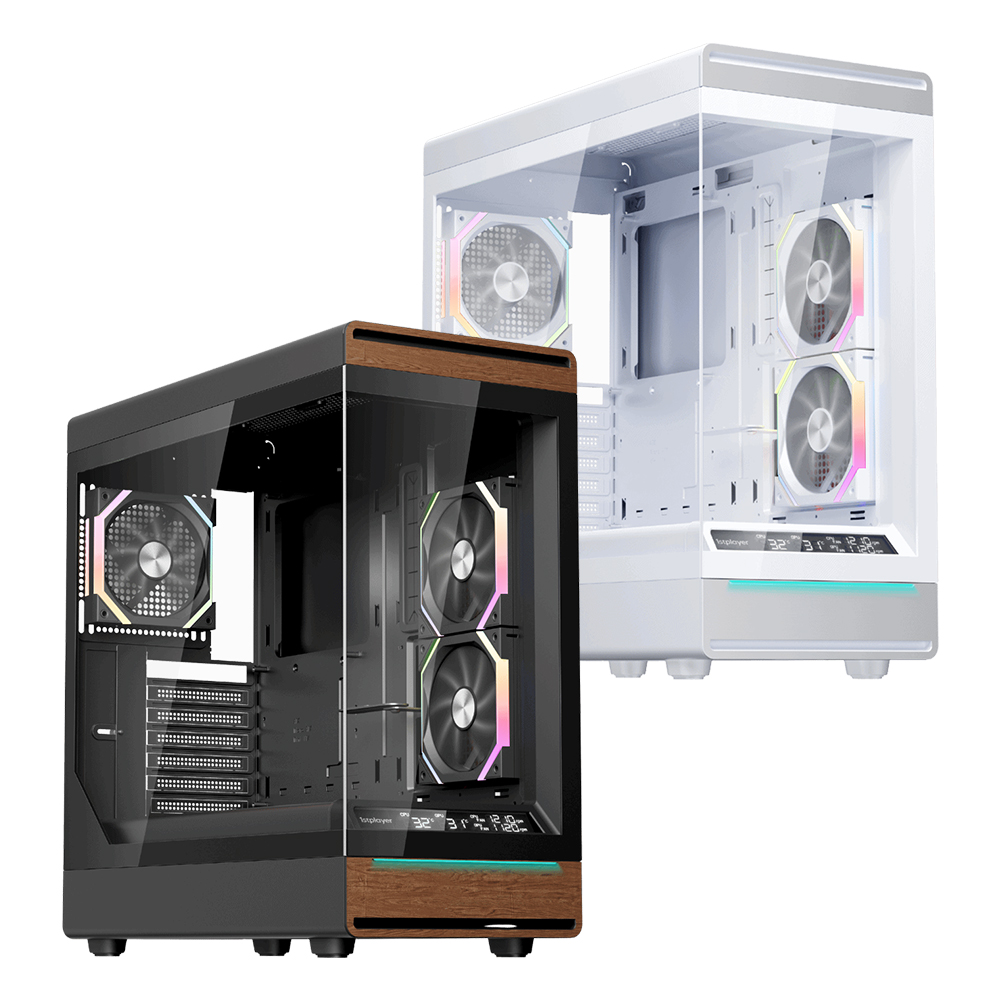
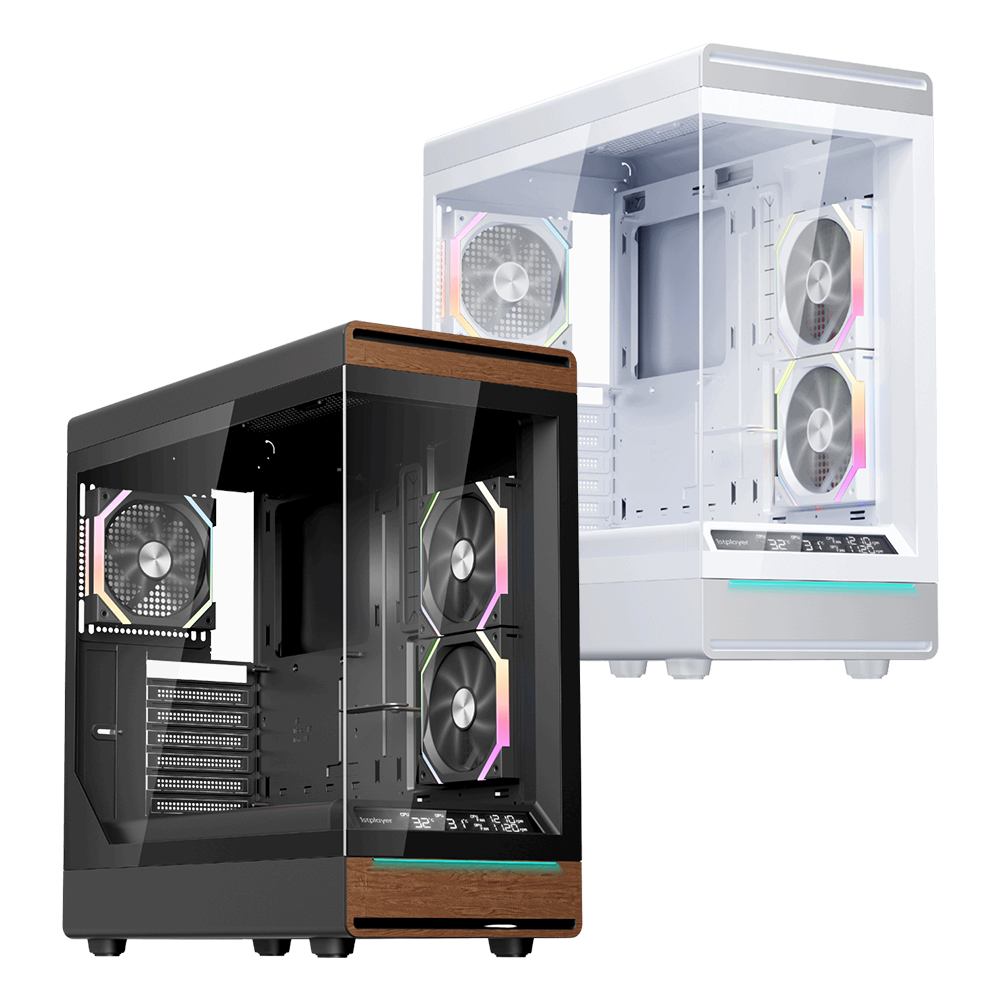
오늘 만나볼 케이스는 1STPlayer WD8입니다.
개인적으론 처음 접해보는 제조사의 제품이긴 합니다. 그리고 첫 어항케이스네요

7만원 중반대에 위치하는 케이스입니다.

공식 스펙입니다.
그래픽카드 길이 최대 420mm 지원
CPU 쿨러 높이 최대 174mm 지원
상단 360 수랭 쿨러 지원
이정도면 모든 쿨러는 장착가능하다고 생각은 드는데, 개인적으로 어항형 케이스에서 타워형 공랭을 쓰면 별로라고 생각을 하는 편입니다.
전면 포트 구성은 거의 다 만족스럽습니다만 USB 3.0 포트가 하나인점은 조금 아쉽네요
측면팬 : 120mm ARGB 팬 2EA
후면팬 : 120mm ARGB 팬 1EA
전면팬 지원을 한다고 써있는데 이건 오기인 것 같습니다.
E-ATX 메인보드 지원이 되기는 하는데 측면팬을 제거해야 하네요 사실상 지원 안된다고 보시면 됩니다.
이제 개봉을 해봅시다.

괜찮네요
외관

정면/좌측면
우드 디자인이 특징이고, 전면에 모니터링용 디스플레이가 존재합니다.
상단엔 먼지필터가 있습니다.

후면/우측면

측면에도 먼지필터가 있네요

하단
파워 위치에는 먼지필터가 존재합니다.
근데 이거 하단이 다 막혀있으면 하단팬의 의미가

잘만 Z10 PLUS / 1STPlayer WD8

잘만 Z10 PLUS / 1STPlayer WD8
구성품


조립
|
MotherBoard |
ASUS ROG STRIX B650E-E GAMING WIFI |
|
Cooler |
CoolerMaster MasterLiquid Atmos 360 + Arctic P12 MAX (3EA) |
|
VGA |
Gainward RTX 5070 Ti Pheonix (V1) |
|
PSU |
SuperFlower SF-1200F14XP LEADEX VII PRO PLATINUM |
|
Case |
1STPlayer WD8 ARGB |

기본적으로 스탠드오프는 M-ATX 규격에 맞추어 체결되어 있습니다.
확장 슬롯은 맨위 1개만 재사용 가능 슬롯이고 나머지는 재사용 불가한 슬롯입니다. 그리고 슬롯 사이에 프레임이 존재합니다.

저는 ATX 메인보드를 사용할거기 때문에 스탠드오프 위치를 조정해줄 겁니다.
제품에서 십자드라이버로 스탠드오프를 설치할 수 있는 어댑터를 주긴 합니다만 귀찮으므로 육각 복스 드라이버를 쓰겠습니다.

위치를 재조정하였습니다. 겸사겸사 미리 그래픽카드 장착을 위해 슬롯 커버 제거를 했습니다.

그래픽카드 지지대가 기본 장착되어 있습니다.
그래픽카드 손상을 방지하기 위해 조립 전에 미리 분리를 권장드립니다.

보드를 장착한 모습

기본 제공팬은 기본적으로 데이지체인 형식으로 연결되어서 제공됩니다.

전면 모니터링 디스플레이는 USB 2.0 헤더를 하나 요구합니다.
이 점은 좀 아쉬운게 케이스 전면 2.0 포트도 하나이고 디스플레이도 2.0 포트를 하나 요구하는데,
왜 USB 2.0 헤더를 2개씩이나 요구하는지 모르겠습니다. (2.0 헤더 1개당 2.0 포트 2개)
USB 2.0 헤더가 2개 미만인 경우나
LCD 디스플레이가 있는 수랭 쿨러면 USB 2.0 헤더가 결국 부족하게 되어서 USB 2.0 헤더 허브를 써야합니다.
아래는 국내 정발한 LGA 1851/AM5에서의 USB 2.0 헤더가 2개 미만인 메인보드 목록입니다.
|
ASUS PRIME H810M-X 2.5G Gen5 ASUS PRIME H810M-K ASUS PRIME H810M-E ASUS PRIME H810M-A ASUS PRIME H810M-A WIFI ASUS PRIME H810M AYW GAMING WIFI ASUS PRIME B860M-A ASUS PRIME B860M-A WIFI ASUS ROG STRIX B860-I GAMING WIFI ASUS ROG STRIX B650E-I GAMING WIFI (스플리터 제공) ASUS ROG STRIX B850-I GAMING WIFI (스플리터 제공) ASUS ROG STRIX X870-I GAMING WIFI ASUS ROG STRIX X670E-I GAMING WIFI |
GIGABYTE H810M K GIGABYTE H810M K GEN5 GIGABYTE H810M H GIGABYTE H810M H GEN5 GIGABYTE H810M S2H GIGABYTE H810M S2H GEN5 GIGABYTE H810M D2HX SI GEN5 GIGABYTE Z890I AORUS ULTRA GIGABYTE A620M GAMING X GIGABYTE B650M K GIGABYTE B650I AORUS ULTRA (스플리터 제공) GIGABYTE B850I AORUS PRO GIGABYTE X870I AORUS PRO ICE |
|
|
MAXSUN 챌린저 H810M-F MAXSUN 챌린저 H810ITX WIFI MAXSUN 챌린저 H810M 2.5G MAXSUN 챌린저 A620A 2.5G MAXSUN e스포츠 B650ITX WIFI ICE MAXSUN e스포츠 B850ITX WIFI ICE |
ASRock H810M-P Gen5 ASRock B860I WiFi ASRock Z890I Nova WiFi ASRock B850I Lightning WiFi |
MSI MPG B650I 엣지 WIFI MSI MPG B850I 엣지 TI WIFI |
|
BIOSTAR H810MT-E 2.0 |
COLORFUL CVN B850I GAMING FROZEN V14 |
ECS H810H8-TI |

그래픽카드와 케이블과 수랭쿨러까지 연결한 모습
3팬 그래픽카드를 쓰니 측면팬을 조금 가리는 점이 아쉽네요 2팬 짜리로 써야하나

조립을 완료하고 부팅한 모습입니다.

우드 디자인이 확실히 눈에 띄기는 하는군요


ARGB 팬의 색은 단색으로 통일하는게 나을거 같습니다.


요즘 이런 형태의 ARGB 팬이 유행하던데 확실히 괜찮긴 하네요
모니터링 디스플레이

디스플레이 작동을 위해선 소프트웨어 설치가 필요합니다.
위 링크에서 다운받으시면 됩니다.

실행하시면 위 처럼 나오는데 딱히 볼건 없습니다.

위 프로그램을 실행하면 이렇게 디스플레이가 작동하기 시작합니다.
디스플레이가 다 그렇듯이 백그라운드에 켜놓아야 작동하기 때문에 상시로 켜두셔야 합니다.
총평
+ 전면 먼지필터 제공
+ 전면 모니터링 디스플레이 제공
± 상단 먼지필터 제공
- USB 2.0 헤더 2개 필요
추천하고 싶은 대상
- 수랭 쿨러를 사용합니다.
- 2팬 그래픽카드를 사용할 계획입니다.
- 책상 위에 두고 사용할 계획입니다.
- 전면 USB-C 포트가 있었으면 좋겠습니다.
추천하고 싶지 않은 대상
- 공랭 쿨러를 사용합니다.
- E-ATX 메인보드를 장착할 계획입니다.
- 백그라운드에 제조사 프로그램이 뜨는 것이 마음에 들지 않습니다.
생각보다 꽤 괜찮은 케이스라 생각듭니다.


![PCIe 4.0 고성능 SSD! YMTC ZHITAI TiPlus7100s SSD 장단점 리뷰 [이달의 신제품]](https://img.danawa.com/images/attachFiles/7/63/6062012_1.jpeg?shrink=320:180)
![컴퓨터 안에 또 다른 PC가? 큐브 디자인 끝판왕! 3열 수랭쿨러 TCOMAS CUBE 360 ARGB 화이트 리뷰 [이달의 신제품]](https://img.danawa.com/images/attachFiles/7/63/6062010_1.jpeg?shrink=320:180)
![PC 케이스에 9.2인치 화면이 왜 있어? 하이엔드 시스템 빌더 필수템! ASUS ROG Cronox ARGB 리뷰 [프리미엄 리포터V]](https://img.danawa.com/images/attachFiles/7/62/6061311_1.jpeg?shrink=320:180)
![[리뷰 상품] 쉘퍼 DFFP-MAX100](https://img.danuri.io/catalog-image/034/344/095/89af0596a3a0443bb060f0dc3e1ca836.jpg?fitting=Large|140:105&crop=140:105;*,*)
![[리뷰 상품] 일렉트로룩스 700 라이트 EFP72315](https://img.danuri.io/catalog-image/129/980/096/f9308e4d97ff4253a6d737aff85a1fda.jpg?fitting=Large|140:105&crop=140:105;*,*)









