


본 글은 화웨본 글은 화웨이 eKitStor FG736 유무선 고성능 공유기, 체험단 리뷰입니다.
- 우선 다음 링크는 다나와 해당 제품 링크입니다.
https://prod.danawa.com/info/?pcode=123962981

최근 들어 1인 1PC 는 기본이고, 스마트폰, 스마트와치, 태블릿 등등 다양한 무선 제품들이 많아지고 있습니다. 그런 의미에서 공유기의 높은 성능은 필수적인 요소라고 할 수 있겠는데요.
많은 공유기 중에서 화웨이 eKitStor FG736 유무선 공유기 제품으로 빠르면서도 넓은 대역폭까지 커버하는 방법도 충분히 좋은 선택지라고 말씀드리고 싶습니다. 본 공유기 리뷰를 통해 어떤 특징들이 있는지 한 번 살펴보겠습니다.
1. 공유기 소개

우선 제품 패키지입니다. 사진에서 공유기의 안테나가 외부에 노출되지 않는 점이 눈에 띕니다.
이외에 좌측에 여러가지 장점들이 적혀있는데, 와이파이7 지원, 2.5Gbps 포트, 메쉬 등의 특징들이 눈에 들어오네요.

박스 측면에 보시면 설치 가이드를 QR코드로 제공 하고 있습니다.
QR코드에서 제공하는 링크는 다음과 같습니다.
https://brand.danawa.com/brand.php?id=HUAWEI&menu_seq=61543

박스를 열어보면 위와 같은 구성이 들어있습니다.

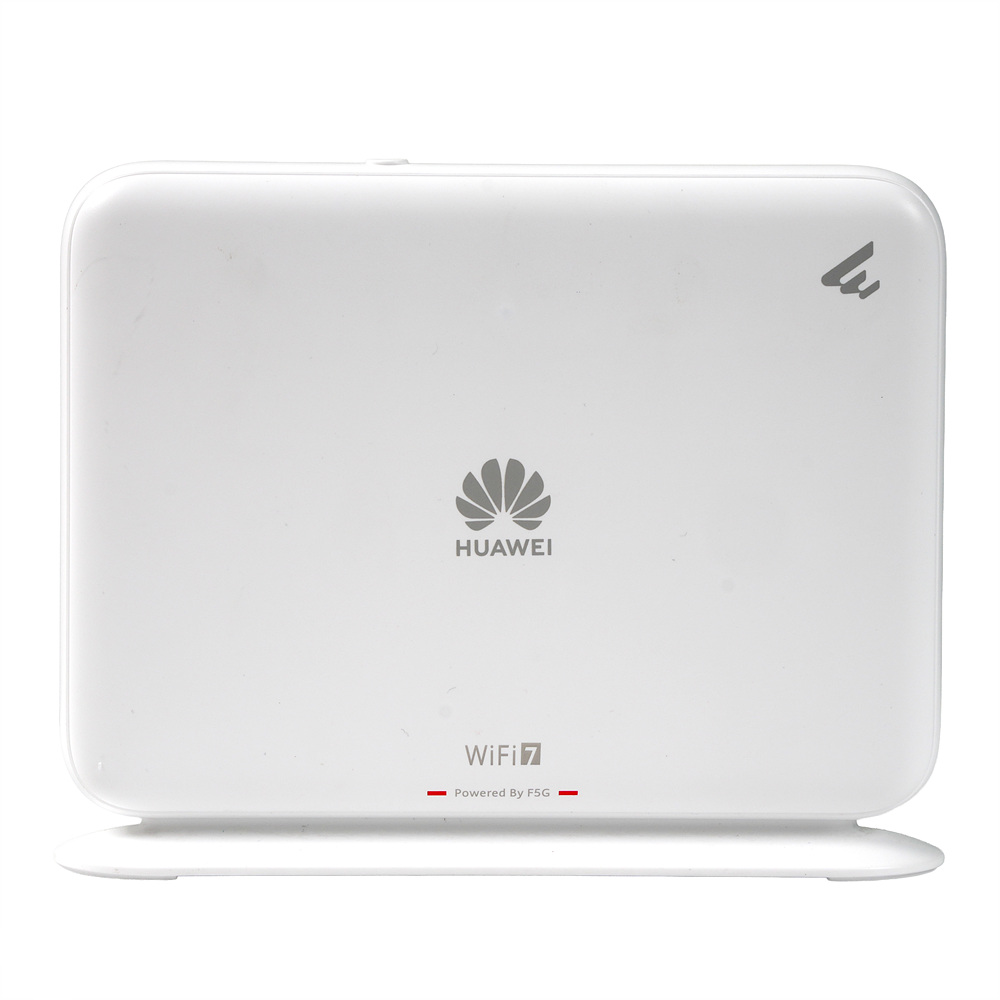
공유기 본체는 위와 같이 깔끔한 화이트톤의 제품입니다.
아까 언급하였듯이 인테나(내장형 안테나) 구성이라 더욱 군더더기 없이 깔끔합니다.
사진에는 가려졌는데 상단에는 WLAN/WPS 버튼이 있으며, 해당 버튼으로 다른 장비와 간단하게 무선으로 연결할 수도 있습니다.

뒷면을 보면 타공이 많이 되어 있는데, 확실히 쿨링에 유리할 것으로 보입니다.

뒷면 아래쪽을 보면 왼쪽부터 리셋 버튼이 있고, 포트 4개, 그리고 또 QR코드, 전원 연결부가 있습니다.
역시 공유기는 포트가 중요한 포인트인데, 이 제품은 양 끝 포트가 2.5Gbps 를 지원하는 초고속 포트입니다. 이 공유기는 따로 인/아웃 구분없이 포트에 랜선을 꽂으면 알아서 WAN/LAN 역할을 구분지어서 인식한다는 장점이 있습니다.
그리고 여기서의 QR코드는 192.168.101.1 관리자 페이지로 가는 링크입니다.

지지대 하부를 보시면 역시 타공이 많은 것을 볼 수 있습니다.

전원 어댑터와 전원 케이블입니다.

랜선 케이블과 안전 설명서입니다.

뒷면에 관리자로 접속할 수 있는 관리자 아이디/패스워드와 와이파이 아이디/패스워드 기본값이 적혀있습니다. 최초 접속시에 참고하시면 되겠습니다.

뒷쪽을 좀 더 보시면, 일종의 선정리처럼 전원 선을 수납할 수 있는 홈도 마련되어 있습니다.
2. 공유기 성능

공유기 뒷쪽에서 전원 케이블을 연결하고, 아까 언급했듯이 포트 구분 없이 랜 케이블을 편하게 꽂으면 됩니다.
저 같은 경우 벽에서 인터넷 회선이 인입되며(검정선), 공유기에서 컴퓨터로 연결하는 선은 노란색 케이블입니다.
회선이 기가 이상급 회선이라 2.5Gbps 포트를 이용하고자 한다면, 양 끝 포트를 이용하면 됩니다.

일단 켜자마자 공유기 전면에 빨간불이 들어옵니다.

수초 후에 하얀 불이 켜지면, 이제 인터넷이 정상적으로 접속되었음을 의미합니다.

제 회선은 SK브로드밴드이고 업다운 모두 100Mbps 속도인 광랜 회선입니다.
유선으로 연결된 데스크탑에서 speed.nia.or.kr 에서 인터넷 속도 측정을 해보았습니다.
98.7 / 98.6 으로 거의 최대치까지 나옴을 확인할 수 있습니다.

Speedtest.net에서도 측정해보았습니다.
역시 95.18 / 94.63 으로 최대치까지 근접하게 나옴을 확인했습니다.
이제 스마트폰에서 무선 와이파이로 접속해보겠습니다.
제 스마트폰은 갤럭시 S24 울트라 모델입니다.

공유기 뒷면에 제공되는 초기 비밀번호로 접속합니다.

역시 NIA에서 제공하는 속도 측정 결과 94.1 / 91.12 가 나옵니다.

웹 속도 측정의 경우에도 핑이 괜찮은 수준으로 나옵니다.
차세대 와이파이 7 (Wi-Fi 7) 까지 지원하는 유무선 공유기이므로 대역폭을 최대한 활용할 수 있음을 다시 한 번 확인하였습니다.
3. 공유기 설정
이제 192.168.101.1 으로 접속해서 여러가지 설정들을 살펴보겠습니다.

최초 접속시에는 공유기 뒷면에 기재된 비밀번호를 기재하면 됩니다.

최초 접속이라서 이렇게 와이파이 비밀번호를 변경하라고 내용이 나오는데, 나중에 다시 변경 가능하므로 바로 스킵하셔도 무방합니다.

이렇게 간단하게 대쉬보드 형태로 정보를 요약해서 보여줍니다.

My WiFi 탭으로 가시면 와아파이 관련해서 더 상세하게 설정이 가능한데, 최초 기본값은 상단에 보이는 Dual-Band Steering 값은 On이 기본값입니다.

이 값을 Off로 바꾸면 위와 같이 2.4G 와 5G를 분리해서 와이파이를 개별로 각각 둘 수 있습니다. 필요에 따라 편하신 대로 설정하시면 됩니다.

More 탭에 가면 이제 좀 더 고급설정들을 바꿀 수 있습니다. 아까 했던 와이파이 설정이구요.

EasyMesh 를 구성할 수 있는 부분입니다. 저는 화웨이 공유기가 1대 뿐인데, 2대 이상이고 메쉬로 묶고 싶다면 사용하면 되는 설정입니다.

와이파이 접속하는 기기를 맥 어드레스로 필터링 할 수 있습니다. 필터링을 화이트리스트, 블랙리스트 구분지어서 할 수 있으니, 특정 기기만 허용하거나(화이트리스트), 특정 기기들을 제한할 수 있습니다.(블랙리스트)

DMZ 기능입니다. 포트를 전체 개방하는 설정이므로 사실 이 기능보다는 아래에 포트 매핑으로 좀 더 세분하게 허용 여부를 설정하는 게 보안에는 더 좋습니다.

공유기에서 가장 많이 쓰는 설정 중의 하나가 포트 매핑이라고 생각합니다.
사용자가 내부/외부 포트와 프로토콜 직접 지정하는 것(위 화면에서 기재해둔 80포트 등은 예시를 들기 위해 제가 수동으로 기재한 것입니다) 또는 사전 정의된 프리셋(예. ftp)으로 손쉽게 포트 매핑이 가능합니다.

이 공유기 제품은 포트를 따로 구분지을 필요가 없는데, 필요에 따라 강제로 4번 포트(뒷면을 기준으로 가장 왼쪽 포트)를 Wan포트로 쓰고 싶을 때 사용하는 설정입니다. 기본값은 윗쪽에 있는 자동 인식 설정이 기본값입니다.

공유기는 보안 때문에 펌웨어 업그레이드가 항상 중요합니다. 수동으로 파일을 직접 지정해서 업데이트 하거나, 자동으로 펌웨어 버전을 체크해서 바로 업데이트도 가능합니다.
4. 총평
화웨이 FG736 유무선 공유기에 대해 장점을 다음과 같이 정리해보았습니다.
- 공간을 해치지 않는 미니멀리즘: 공유기의 외부 안테나를 없애고 인테나로 부품을 설계하여 어디든지 장소에 크게 구애받지 않고 사용할 수 있습니다. 또한 메쉬 네트워크 지원으로 음영지역을 해소하여 장애물이 많은 집안이나 넓은 사무실에서도 쾌적한 와이파이 환경을 제공합니다.
- 기가 인터넷의 벽을 허물다: 최대 2.5Gbps 포트 지원으로 한층 더 업그레이드된 초고속 유선망을 구축할 수 있습니다.
- 차세대 무선 환경까지 완벽 지원: 스마트폰 뿐만 아니라 태블릿이나 다른 무선 기기가 대폭 늘어나는 요즘, 차세대 규격이라고 할 수 있는 와이파이 7 탑재로 대역폭을 확보함과 동시에 속도 저하 없는 무선망 구축이 가능한 공유기 제품입니다.
와이파이 7 시대에 맞추어서 차세대 네트워크 환경을 맞추고자 하시는 분들에게 화웨이 eKitStor FG736 고성능 공유기는 충분히 합리적인 추천이 될 것입니다.
감사합니다.


![[네이버넾다세일] 삼성 갤럭시북5 NT750XHW-A71A 노트북](https://img.danawa.com/images/attachFiles/7/79/6078974_18.jpg?fitting=Large|140:105&crop=140:105;*,*)
![[포인트마켓] darkFlash DHUB20C (4포트/USB 3.0 Type C)](https://img.danuri.io/catalog-image/429/745/046/feba802b3bbe4e77a25e9fd19efe6437.jpg?fitting=Large|140:105&crop=140:105;*,*)









