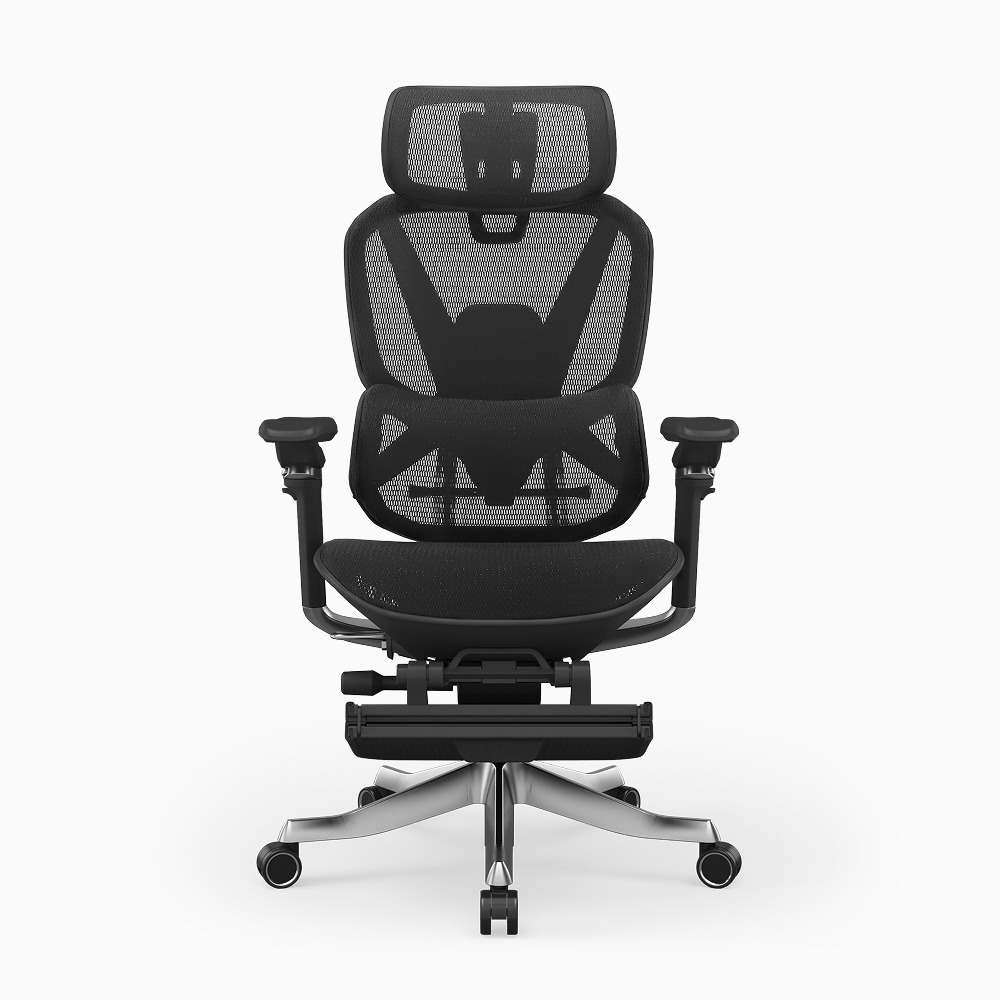
안녕하세요 PLEO입니다. 집 또는 개인 사무실에서 근무하는 분들이라면 오히려 자는 시간보다 많이 앉아있을 수 있는 게 바로 의자입니다. 그만큼 사무용 의자가 중요한 것인데요. 오늘은 고급스러움과 완성도, 편의 기능까지 모두 갖춰 저 역시 메인으로 두고 사용하고 있는 올즈 알티오 MAX 사용기를 들려드립니다.

촬영 장비를 옆으로 치우거나 책상 아래 케이블을 정리하다 보면 앉은 채로 의자를 조금씩 움직일 일이 생깁니다. 알티오 MAX는 풀 알루미늄 프레임에 저소음 캐스터를 적용했는데요. 저는 그레이 모델을 골랐고, 옆이나 뒤에서 보면 그레이 등판 아래로 이어지는 프레임이 눈에 들어옵니다. 제품의 전체 실루엣과 바퀴까지 한눈에 볼 수 있는 부분이라 사무용 의자를 사용할 때마다 고급스러운 분위기를 곧바로 체감할 수 있었는데요.

자막을 다듬을 때는 화면 쪽으로 살짝 몸이 가고, 완성본을 돌려볼 때는 다시 등받이에 기대게 되죠. 듀얼 무빙 요추 지지대는 이렇게 앉은 자세가 조금씩 달라질 때 허리를 받쳐주는 부분입니다. 상하 스프링이 몸의 움직임에 맞춰 움직이는 구조라, 허리가 닿는 위치가 달라질 때 지지대가 어떻게 따라오는지 살펴보면 기능을 이해하기 쉽습니다.

책상 앞에 앉으면 보통 사무용 의자 높이부터 맞추게 되는데요. 실제로 사용 중인 올즈 알티오 MAX는 좌판을 앞뒤로 움직일 수 있어서 앉는 깊이도 조절할 수 있었습니다. 등받이에 등을 댄 상태에서 좌판 끝이 무릎 뒤에 닿는다면, 좌판을 조금 뒤로 밀어 여유를 줄 수 있었는데요. 오래 앉아 편집할 때 허벅지가 좌판 끝에 눌리는 느낌이 신경 쓰였다면 중요하게 볼 수 있는 기능입니다.

좌판 높이를 책상에 맞췄다면 등판 높이는 앉은키에 맞춰볼 차례입니다. 알티오 MAX는 등판을 5단계로 올리고 내릴 수 있었는데요. 같은 의자에 앉아도 사람마다 등이 닿는 위치가 다르니, 한 단계씩 바꿔가며 기대 보면 편한 위치를 찾기 쉬웠습니다. 집에서 두 사람이 같은 책상을 번갈아 쓴다면 각자 맞춰두기 좋은 기능인 것인데요.

영상 편집을 하다 보면 한 손은 키보드에 두고, 다른 손은 마우스로 타임라인을 움직이게 됩니다. 같은 책상 앞에서도 양쪽 팔이 놓이는 위치가 조금씩 다른 경우가 생기는데요. 6D 암레스트는 팔을 올리는 위치와 각도를 여러 방향으로 바꿀 수 있었습니다. 책상 높이에 맞춘 뒤, 평소 마우스를 잡는 자세에서 팔꿈치가 자연스럽게 놓이는 위치를 찾아보면 조절 범위가 넓은 이유를 바로 체감할 수 있었는데요. 기울기 3단계 조절도 유용합니다. 잠깐 쉬면서 책을 읽거나 태블릿을 볼 때, 팔을 들어 올린 채로 버티는 대신 팔꿈치를 받쳐둘 수 있는 위치를 만들기 좋았습니다.

모니터를 정면으로 볼 때와 사무용 의자를 살짝 젖혀 영상을 확인할 때는 머리가 놓이는 위치가 다릅니다. 4D 헤드레스트는 위아래와 앞뒤로 조절할 수 있고, 두 관절이 각각 움직이는데요. 높이는 잘 맞는데 받침이 머리를 앞으로 미는 느낌이 든다면, 높이를 다시 바꾸기 전에 받침을 뒤로 조금 물려보는 식으로 세밀하게 맞출 수 있었습니다.

좌판 옆 레버 하나로 사무용 의자 높이, 좌판의 앞뒤 위치, 등받이 틸팅 고정을 조작할 수 있습니다. 틸팅은 4단계로 고정할 수 있는데요. 키보드 작업을 할 때는 등받이를 세워두고, 편집한 영상을 처음부터 돌려볼 때는 한 단계 젖혀 기대는 등의 액션도 가능합니다. 작업 중 자세를 바꿀 때 손이 가는 곳이 한 군데라는 점이 실용적이었는데요.

마지막으로 영상 렌더링을 걸어두고 잠깐 기다릴 때는 등받이를 뒤로 젖히고 좌판 아래의 풋레스트를 펼치면 됩니다. 등받이는 최대 150도까지 젖힐 수 있어서 다리를 뻗고 기대기 좋고요. 다시 마우스를 잡을 때는 풋레스트를 접어 좌판 아래에 넣어두면 평소처럼 책상 가까이 앉을 수 있습니다.

저는 올즈 컴퓨터의자를 여러 데스크테리어 제품이 있는 퓨처테리어에서 퓨처딜을 통해 만나게 되었는데요. 많은 분들의 성원에 힘입어 11월 13일(금) ~ 11월 27(금)까지 2차 퓨처딜을 통해 40% 낮아진 금액으로 구하실 수 있습니다. 관심 있는 분들은 확인해 보시길 바랍니다!