


나는 업무상 영상 매체를 보며 기획도 하고
회의를 하며 업무를 해야 하는 일이 잦다.
때문에 영상의 사운드가 업무의 있어서
무엇보다 중요한 역할을 한다.
평소에 TV 자체의 음향으로는
소리의 크기가 작기도 하고,
아쉬운 음질에 선명하지 않은 점이 단점이었고,
저음과 고음 등의 밸런스가 잘 맞지 않는 느낌에
매끄러운 사운드를 느낄 수 없었다.

하여, 업무공간과 나만의 개인적인 공간에서
사용할 사운드바를 찾던 중,
여러 가지 나의 상황에 맞는 제품을 찾을 수 있었다.
너무 고가의 제품은 부담이 되고 적당한 선에서
가장 좋은 제품을 찾기 위해서
조금은 깐깐한 기준으로 사운드바를 골랐다.

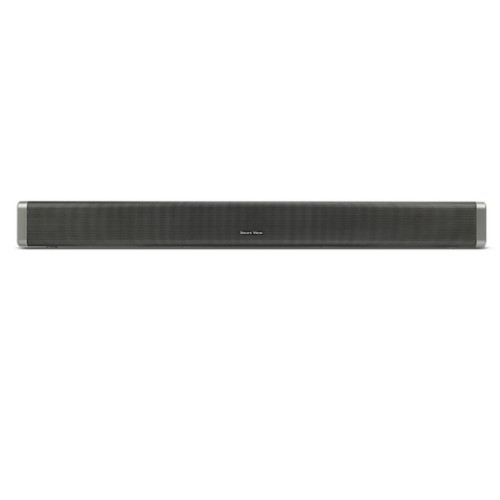
내가 찾은 사운드바는 스마트뷰
BT Sound ber JB120L 모델이었다.
비슷한 가격대의 사운드바 중에서 가장 기능이 괜찮았고,
군더더기 없이 꼭 필요한 기능만이 담겨 있어서
값어치를 제대로 한다는 생각에 구매를 하게 되었다.
배송된 사운드바 박스를 개봉해보니
다행히도 파손 없이 잘 배송되었고,
아무래도 파손과 충격에 취약한
전자기기이기 때문에 꼼꼼하게 포장되어 있다.
구성 또한 딱 필요한 것들로만 모여있다.
케이블과 리모컨, 그리고 사용 설명서가 있다.

스마트뷰 사운드바의 정확한 사이즈는
가로 960mm, 세로 215mm, 높이 95mm로
주문 당시 화면으로 보던 것보다
실물이 훨씬 크다는 느낌을 받았다.
어느 정도 제품의 높이가 있으므로 비교적 스탠드가
낮은 곳에 설치할 경우 화면이 가려질 수 있는
단점은 있을 듯싶다.
대형 화면과 잘 어울리는 디자인으로
인테리어의 완성을 조금 더 높일 수 있는
디자인이 눈에 띈다. 깔끔하고 멋스럽다.
고급스러운 하단 마감 처리도 돋보인다.

본 제품 옆쪽에는 USB 입력 단자와
전원 버튼, 볼륨 버튼, 재생 버튼이 있어서
무선 리모컨이 없어도 조작이 가능하다.
생각보다 조작법이 단순해서 누구든지 쉽게
사용할 수 있는 점은 괜찮은 것 같다.
전원을 켤 때, 상태 등이 깜빡이기 때문에
전원 온 오프를 눈으로 확인할 수 있다.
하지만 스마트 바를 자주 사용해야 하는
나로서는 본체의 버튼만으로 조작하기엔
조금 불편한 감이 있을 듯한데,
무선 리모컨을 제공하여
각종 기능 조절을 편리하게
할 수 있다는 것도 장점이겠다.
원거리에서도 볼륨이나 입력 방식 등의 기능을
컨트롤할 수 있고,
전원과 볼륨만 제어할 수 있는 것이 아니라,
리셋, 음소거, 재생과 일시정지,
이전곡과 다음 곡,
호환성 모드 또한 조절할 수 있으니
굳이 누워있거나 앉아있다가 일어나서
버튼을 누를 번거로움 없이 무선 리모컨 만으로
편한 사운드 감상이 가능하다.

최신 블루투스 5.0 지원으로
블루투스 무선 스트리밍이 가능하고
간편하고 편리하게 음원 송출이 가능하다.
손쉽게 나만의 사운드 공간을 만들 수 있었다.
또한, 조작이 편리한 상단 버튼과
은은한 블루 LED 등을 더했다.

상태 표시를 위해 LED 표시를 해서
현재 어떤 모드에 진입해 있는지 구분할 수 있다.
또한, 은은한 LED 등이 디자인 면에서도 나쁘지 않다.
실제로 연결을 하고
개인적으로 가장 편리하다고 생각했던 것은
LED 상태 표시등이다.
아무런 상태 표시가 없다면 현재 어떤 모드인지
알 수 없음에 불편했을 것 같은데 말이다.
또한, 리모컨으로 조작도 상태 등 덕분에
헷갈리지 않게 확실한 확인이 가능하다.
기능 선택은 전원 버튼을 누르면 되고
다시 한번 전원 버튼을 길게 누르고 있으면
대기 모드로 진입이 된다.
전원 키를 누르면 입력 모드를 전환할 수 있고,
BT는 블루투스 모드, AU는 AUDIO 모드.
USB는 USB 모드, HD는 HDMI ARC 모드이다.

TV는 물론이고, 컴퓨터나 스마트폰 혹은 태블릿 등의
3.5mm 입력 단자를 가지고 있는 기기와
연결하면 음원을 입력받을 수 있다.
티비 사운드뿐만 아니라 고퀄리티의
음악 감상, 영화 감상, 게임 등의 다양한 멀티미디어의
실감 나는 고품격 사운드를 느낄 수 있다.

언박싱과 설치 후,
스마트뷰 BT Sound ber JB120L를
본격적으로 사용을 해보았다.
가장 큰 장점이자 특징은 입체감 넘치는
시네마 사운드를 즐길 수 있었다.
120W 강력한 출력의 프리미엄 블루투스 사운드 바이다.
음향효과를 최대화하고
풍부한 사운드를 전달할 수 있도록
120W 강한 출력의 시네마 사운드를 완성한 듯싶다.
블루투스로 무선 연결이 가능하고
더불어 USB, HDMI(ARC)를 지원한다.
웅장한 사운드는 기본으로 TV 아래
어떤 인테리어와 잘 어울리는 것도 특징이다.
옵티컬 단자 지원과 스테레오 사운드 시스템
그리고 다양한 호환성으로 실용도 면에서도
크게 아쉬운 부분이 없도록 신경 쓴 것 같다.
우퍼까지 탑재가 되어있으니
입체감 있는 사운드를 느끼기에 부족함이 없었다.

![[지나가는 타임] 지난주 랭킹. ~](https://img.danawa.com/images/attachFiles/7/69/6068920_18.jpg?fitting=Large|140:105&crop=140:105;*,*)


![[리뷰 상품] 다이슨 스팟앤스크럽 (일반구매)](https://img.danuri.io/catalog-image/486/877/103/ca03ec034d2f458fa0728bb1d0fe107e.jpg?fitting=Large|140:105&crop=140:105;*,*)
![[리뷰 상품] 쉘퍼 DFFP-MAX100](https://img.danuri.io/catalog-image/034/344/095/89af0596a3a0443bb060f0dc3e1ca836.jpg?fitting=Large|140:105&crop=140:105;*,*)









