아마 모니터를 바꿀 때 고민은 대부분 비슷할 텐데요, QHD로 넘어갈지 아니면 FHD에서 주사율을 끝까지 올릴지 정해야 합니다. 이때 가장 중요한 포인트가 그래픽카드가 200프레임 이상을 꾸준히 낼 수 있어야 하는데 FHD 해상도는 같은 그래픽카드로도 높은 프레임을 확보하기 쉽습니다.
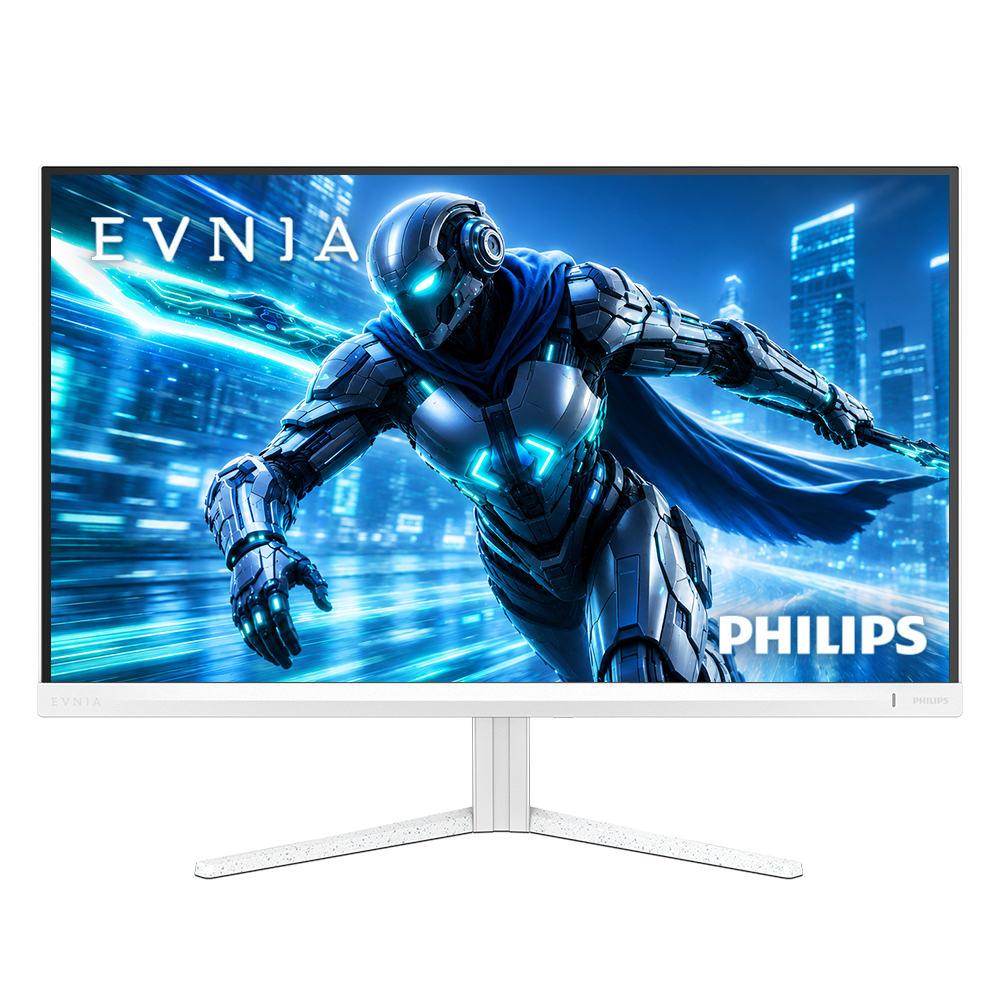
오늘 소개해드릴 필립스 에브니아 27M2N3201PL은 기본 240Hz, 오버클럭 260Hz를 지원하는 27인치 FHD Fast IPS 모니터입니다. 다나와 최저가 기준 20만 원 초반대라 144Hz나 165Hz에서 한 단계 업그레이드 하시는 FPS 유저들에게 부담이 적은 포지션으로 출시되었습니다. 특히 화이트 데스크를 꾸미는 분이라면 통일된 색상으로 시스템을 세팅할 수 있는 장점이 있습니다.
그럼 지금부터 이 제품에 대해서 자세히 살펴보겠습니다.
사양과 구성품

필립스 에브니아 27M2N3201PL(실시간 203,240원)은 27인치 FHD 해상도에 기본 240Hz, 오버클럭 260Hz, GtG 1ms 응답속도를 갖췄습니다. HDMI 2.0과 DP 1.4 두 단자 모두 FHD 260Hz를 지원합니다.


구성품은 모니터 본체와 스탠드, 전원 케이블, DP 케이블, 베사홀 커버, 사용 설명서입니다.


스탠드 크기는 폭 38cm, 깊이 19.5cm입니다. 스탠드 뒤쪽에는 케이블 정리 홀더가 있어 전원 및 모니터 케이블을 한데 모아 깔끔하게 정리할 수 있습니다.
외형 및 특징

본체와 스탠드 모두 화이트 컬러에 질감이 살아 있는 텍스처 마감입니다. 화면은 무광 안티글레어 코팅이라 조명 반사를 줄여 줍니다. 화면 표시 영역은 가로 59.7cm, 세로 33.6cm입니다. 코팅은 헤이즈 25%, 경도 3H 사양의 안티글레어입니다.


스탠드 포함 크기는 61.4×46.2×19.5cm, 무게는 3.92kg이고 본체만은 3.32kg입니다. 혼자서도 들고 옮기거나 설치하기 수월한 무게입니다.

각도 조절은 앞뒤 틸트(-5°~20°)만 지원하며, 높이 조절(엘리베이션)·스위블·피벗은 지원하지 않는데요, 눈높이를 맞춰야 한다면 모니터암을 달아 해결할 수 있습니다.

베사홀 규격은 100×100mm 표준 VESA 홀이 있습니다. 구성품으로 베사홀 커버가 제공되어 스탠드를 장착해서 사용하신다면 뒷면을 깔끔하게 커버로 마감할 수 있습니다.

입력단자는 하단부에 위치해 있는데요 HDMI 2.0 1개, DP 1.4 1개, 헤드폰 출력 1개입니다. 두 영상 단자 모두 FHD 260Hz 출력이 가능해 단자에 따른 주사율 제약이 없고, Adaptive Sync와 HDCP 2.3도 지원합니다.

전원부는 본체에 내장돼 어댑터 없이 전원 케이블 하나로 연결하며, 케이블도 아이보리 색상으로 제공되는데요 검은색 전원케이블과 달리 튀지 않습니다.

후면에 위치한 메뉴 버튼은 조그다이얼 방식으로 전원, 메뉴/확인, 입력 전환/위, 게임 설정/아래 등을 손쉽게 설정 할 수 있습니다.

전면 하우징에는 에브니아 로고와 반대편에는 필립스 로고가 각인되어있고, 전원 LED는 밝기조절이 가능해 평소에 어둡게 해서 눈피로도를 줄일 수 있습니다.
Fast IPS 화질과 색감


패널은 Fast IPS 패널이라 빠른 응답속도와 178° 광시야각을 함께 갖췄습니다. sRGB 116%, DCI-P3 91.9% 색역으로 게임은 물론 영상 감상에서도 색을 진하게 표현합니다.


시야각은 상하좌우 178°로, 옆자리에서 화면을 함께 봐도 색 변화가 적은 IPS 패널의 장점을 그대로 가져갑니다. 1,670만 색을 표현합니다.

SmartContrast는 화면 콘텐츠에 따라 명암과 백라이트를 자동으로 조절해 장면에 적합한 화면을 구현하며, 어두운 디테일을 살려 줍니다.게임 중에는 OSD의 섀도우부스트로 어두운 영역만 따로 밝혀 볼 수 있습니다.

해상도는 FHD라 픽셀 밀도가 81.6PPI입니다. Windows 배율 100%에서도 글자와 아이콘이 크게 보여 가독성이 좋고, 그래픽카드 부담이 적어 높은 프레임을 확보하기 쉽습니다.


이 모니터는 기본 상태에서 240Hz로 동작하고, OSD에서 오버클럭을 켜면 260Hz로 작동합니다. HDMI 2.0과 DP 1.4 어느 쪽으로 연결해도 FHD 260Hz를 쓸 수 있어 단자를 따로 고민할 필요가 없는데요, 260Hz를 온전히 체감하려면 게임 프레임도 그만큼 나와야 하니 그래픽 옵션을 조금 낮춰 프레임을 먼저 확보하는 편이 좋습니다.

260Hz가 가장 빛나는 장르는 발로란트, 오버워치 2, 카운터 스트라이크 2 같은 FPS 게임입니다. 시점을 빠르게 돌리거나 움직이는 적을 따라갈 때 화면이 매끄럽게 이어지고, 레이싱 게임에서도 코너를 돌며 바뀌는 배경이 끊김 없이 지나갑니다. 리그 오브 레전드 같은 AOS 게임도 프레임을 높게 뽑기 쉬워 고주사율의 이점을 그대로 누릴 수 있습니다.
OSD와 전용 프로그램

본체 버튼으로 여는 OSD와 Windows용 프로그램 Evnia Precision Center를 모두 지원합니다. Precision Center를 설치하면 밝기, 색상, 게임 모드를 마우스로 클릭해 조절할 수 있습니다

필립스의 모니터 제어 프로그램인 Precision Center는 OSD 버튼을 여러 번 누르지 않고 모드를 전환할 수 있는 점이 편리합니다. 게임마다 SmartImage 모드를 바꿔 쓰는 분이라면 설치해 두는 편이 좋습니다.

SmartImage Game에서 FPS, Racing, RTS, Gamer 1, Gamer 2 모드를 제공합니다. FPS 모드는 어두운 영역을 밝혀 숨은 대상을 찾기 쉽게 하고, RTS 모드는 SmartFrame으로 특정 영역을 강조하거나 크기를 조절합니다.

어댑티브 싱크는 그래픽카드의 프레임 출력에 맞춰 모니터 주사율을 실시간으로 바꿔, 화면 찢어짐(티어링)과 끊김(스터터링)을 줄여줍니다. 작동 범위는 48Hz부터 최대 주사율까지라 프레임이 오르내리는 게임에서도 화면이 매끄럽게 유지됩니다. OSD에서 이 항목을 켠 뒤 그래픽카드 제어판에서 G-SYNC 호환 또는 FreeSync를 활성화하면 적용됩니다.

오버클럭은 픽셀이 다음 색으로 바뀌는 속도를 끌어올려 빠르게 움직이는 장면의 잔상을 줄이는 기능입니다. 이 모드를 활성화 해주셔야 260Hz로 동작합니다.

화면 분할 소프트웨어도 지원합니다. 애드온 프로그램을 설치하면 바탕화면을 2분할, 3분할 같은 여러 구역으로 나누고, 창을 끌어다 놓기만 하면 지정한 구역 크기에 맞춰 자동으로 배치됩니다.
사용기


프레임이 200 이상 나오는 FPS·레이싱 게임에서 효과가 가장 큽니다. FHD 해상도라 같은 그래픽카드로도 240~260프레임에 가깝게 맞추기 수월합니다. 260Hz의 주사율을 온전히 쓰려면 게임 프레임이 그만큼 나와야 하니, 그래픽 옵션을 조금 낮춰 프레임을 먼저 확보하는 편이 좋습니다.

레이싱 게임에서는 Smart MBR을 켜 두면 효과를 체감하기 쉽습니다. 고속 주행 중에는 화면 전체가 빠르게 흘러가는데요, 백라이트를 주사율에 맞춰 깜빡이는 Smart MBR이 잔상과 모션 블러를 줄여 트랙 옆 표지판, 연석, 앞서가는 차량의 윤곽이 또렷하게 보입니다.

다만 백라이트를 깜빡이는 방식이라 켜면 화면 밝기가 낮아지고, 제조사 설명처럼 깜빡임이 느껴질 수 있습니다. 게임 프레임이 주사율에 가깝게 꾸준히 나올 때 효과가 가장 좋으니 그래픽 옵션을 조정해 프레임을 먼저 확보하고, 게임을 마친 뒤 웹 서핑이나 문서 작업을 할 때는 꺼 두는 편이 좋습니다.

섀도우 부스트는 화면의 어두운 영역만 골라 밝기를 끌어올리는 기능입니다. 화면 전체 밝기를 올리는 방식과 달리 밝은 영역은 과하게 하얗게 날리지 않도록 유지하면서, 그늘이나 실내처럼 어두운 부분의 디테일을 살려 줍니다.


위 사진은 옵션을 활성화하기전, 아래는 활성화 한 뒤 사진입니다. 배틀그라운드의 실내 교전이나 공포·생존 게임처럼 어두운 장면이 많은 게임에서도 시야를 확보하는 데 도움이 됩니다.

스마트 조준선은 모니터가 화면 중앙에 조준점을 직접 띄워 주는 기능입니다. 기본 상태에서는 정해진 색으로 표시되고, 스마트 모드를 켜면 조준점 뒤 배경색을 읽어 그 보색으로 색을 자동으로 바꿉니다.

FPS 게임에서는 하늘처럼 밝은 배경과 건물 그늘처럼 어두운 배경을 오가며 교전하는 일이 많은데요, 배경이 바뀌어도 조준점이 묻히지 않아 조준 위치를 놓칠 일이 줄어듭니다. 게임 자체 조준점이 배경과 비슷한 색이라 잘 보이지 않거나, 지향사격처럼 조준점 없이 쏴야 하는 상황에서 기준점을 잡을 때도 도움이 됩니다.

소비전력도 직접 측정해 봤습니다. 대기 상태에서는 1W 미만, 게임을 플레이하는 동안에는 28W가 측정됐는데요, 하루 4시간씩 한 달 내내 게임을 해도 사용 전력량이 약 3.4kWh 수준에 불과하여 고주사율 모니터를 켜 두는 데 따른 전기요금 부담은 적은 편입니다.
실제로 배틀그라운드로 플레이해 보니 제 그래픽카드는 300프레임이 넘는데요, 오버클럭을 켜고 260Hz로 플레이하면 마우스를 빠르게 휘둘러 시점을 180도 돌릴 때도 화면이 뚝뚝 끊기지 않고 부드럽게 이어졌습니다. 144Hz 모니터에서는 잔상처럼 번져 보이던 적의 실루엣이 훨씬 또렷하게 남아 좌우로 무빙하는 상대를 따라 조준하기가 수월했습니다.
HDR10 신호를 받아 밝은 영역과 어두운 영역의 계조와 색을 넓게 표현합니다. 최대 밝기가 300nits라 강한 하이라이트보다는 색감과 명암을 보강하는 용도로 보는 편이 정확합니다. 지원 규격은 HDR10이며, VESA DisplayHDR 인증은 없습니다.
리뷰를 마치며

필립스 에브니아 27M2N3201PL은 20만 원 초반 가격에 기본 240Hz, 오버클럭 260Hz의 Fast IPS 패널을 담은 27인치 게이밍 모니터입니다. HDMI와 DP 모두 260Hz를 지원해 연결 걱정이 없고, Adaptive Sync, Smart MBR, 스마트 조준선, 섀도우부스트처럼 실전에서 쓸모 있는 게임 기능을 OSD와 Evnia Precision Center로 손쉽게 조절할 수 있습니다.
144Hz/165Hz 모니터에서 한 단계 올라가려는 FPS·레이싱 게이머, 화이트 PC로 데스크 톤을 맞추는 분, 여러 대를 들여야 하는 PC방이라면 만족도가 높을 제품입니다.
그리고 구매 후 관리도 든든한 편인데요 무결점 정책이 적용되고, 필립스 홈페이지에 제품을 등록하면 서비스 기간이 1년 연장돼 총 2년 무상 서비스를 받을 수 있으니 이점도 구매전에 참고해주세요.