


본 사용기는 레이저 공식유통업체 에스라이즈로부터 원고료를 제공받아 작성하였습니다.

최근 UMPC(Ultra Mobile PC)가 휴대용 게이밍 시장에서 새로운 트렌드로 부상하고 있습니다. CPU와 GPU가 통합된 고성능 APU가 소형화되고, 성능이 발전되면서 휴대가 가능한 PC 게이밍의 시대가 열렸습니다.

스팀덱, ROG Ally와 같은 핸드헬드 게이밍 PC는 이동 중에는 휴대용 게임기로 활용할 수 있고, 집에서는 외부 모니터나 TV에 연결해 미니PC처럼 사용할 수 있어 높은 활용도를 자랑합니다. 이러한 활용도 덕분에 공간 제약이 있는 환경이나 세컨드 PC를 찾는 게이머들에게도 매력적인 제품으로 관심을 받고 있습니다.

하지만 UMPC를 가정에서 데스크탑 PC처럼 활용하기 위해서는 모니터, 키보드, 마우스 등을 연결할 수 있는 거치대, 즉 DOCK이 필요한데요, 오늘은 글로벌 게이밍 기어 전문 브랜드 레이저에서 출시한 Razer HANDHELD DOCK CHROMA에 대해 자세히 살펴보겠습니다.
사양 및 구성


Razer HANDHELD DOCK CHROMA는 핸드헬드 게이밍 디바이스를 위한 프리미엄 도킹 스테이션으로, 다음과 같은 사양과 구성을 갖추고 있습니다.
|
제품사양 |
|
|---|---|
|
연결 포트 |
HDMI 2.0 포트 USB-A 포트 3개 USB-C 포트 (디바이스 연결용) USB-C PD 포트 (전원 공급용, 100W) 기가비트 이더넷 |
|
충전 기능 |
100W PD(Power Delivery) 충전 지원 |
|
조명 |
Razer Chroma RGB 지원 |
|
각도 조절 |
2단계 45/75도 |
|
호환성 |
Steam Deck, ROG Ally, Lenovo Legion Go 등 USB-C 포트가 있는 핸드헬드 게이밍 디바이스 |
|
크기 |
120mm x 76.5mm x 42.5 |
|
무게 |
240g |

제품의 구성은 Razer HANDHELD DOCK CHROMA 본체, 레이저 스티커, 사용자 설명서로 구성되어 있습니다.
외형 및 특징


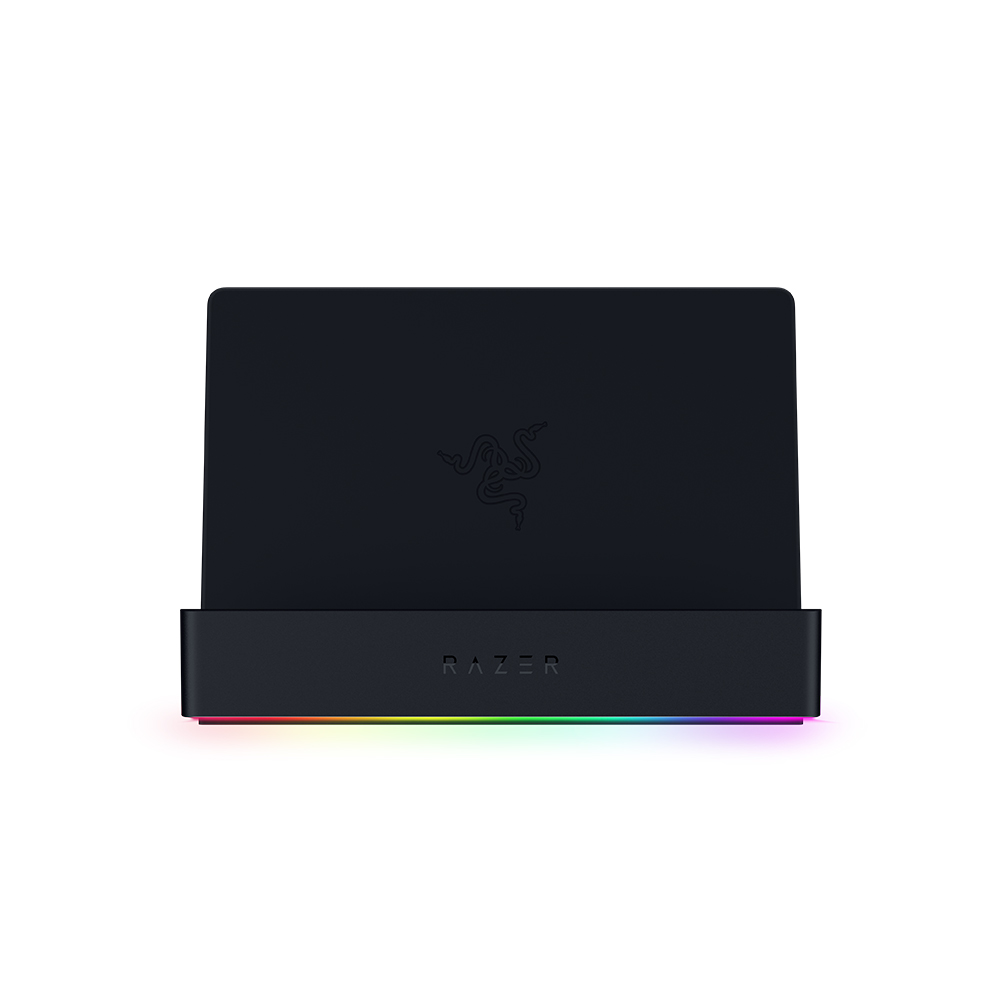
Razer HANDHELD DOCK CHROMA는 레이저 특유의 매트한 블랙 색상에 레이저 로고와 CHROMA RGB 조명이 적용되어 있으며 크기는 120mm x 76.5mm x 42.5mm, 무게는 약 240g으로 작고 가벼운 무게를 자랑합니다. 가방에 쉽게 넣어 이동할 수 있어 외출 시에도 부담 없이 휴대 가능합니다.


DOCK의 측면에는 기능버튼이 위치해 있으며, 후면에는 다양한 포트가 배치되어 있습니다. HDMI 2.0 포트를 통해 외부 모니터로 출력이 가능하며, 3개의 USB-A 포트는 키보드, 마우스, 게임패드 등 다양한 주변기기를 연결할 수 있습니다. USB-C 업스트림 포트는 핸드헬드 디바이스와 연결되며, 별도의 USB-C PD 포트를 통해 최대 100W의 전력을 공급받아 디바이스를 충전할 수 있습니다.

이 DOCK의 가장 눈에 띄는 특징 중 하나는 CNC 알루미늄으로 제작된 견고한 힌지입니다. 45~75°까지 다양한 각도로 조절이 가능해 사용자가 원하는 시청 각도를 쉽게 설정할 수 있는데요, 이 각도조절 기능은 다양한 환경에서 핸드헬드 디바이스를 사용할 때 최적의 각도로 조정할 수 있습니다.

Razer HANDHELD DOCK CHROMA는 USB-C 포트가 있는 대부분의 UMPC 디바이스와 호환됩니다. 특히 스팀덱, ROG Ally와 같은 인기 핸드헬드 게이밍 PC와의 호환성이 뛰어납니다만, 아쉽게도 닌텐도 스위치와는 호환되지 않습니다.

이번 리뷰에서는 ROG Ally와 함께 Razer HANDHELD DOCK CHROMA를 테스트해 보았습니다. ROG Ally는 AMD Ryzen Z1 Extreme 프로세서와 16GB RAM, 512GB SSD를 탑재한 고성능 핸드헬드 게이밍 PC로, Windows 11을 기반으로 다양한 PC 게임을 즐길 수 있는 디바이스입니다.

ROG Ally를 Razer HANDHELD DOCK CHROMA에 거치하고, DOCK의 USB-C 케이블이 디바이스와 연결하면 플러그앤플레이 방식으로 바로 인식됩니다.

DOCK에 PD 충전 케이블을 연결하면 게임 플레이 중에도 ROG Ally에 지속적으로 전원을 공급하고 충전할 수 있으며, HDMI 포트를 통해 모니터나 TV에 연결하면 ROG Ally의 화면을 대형 디스플레이로 출력할 수 있어 더 큰 화면에서 게임을 즐기거나 일반 PC처럼 활용할 수 있습니다.

또한, USB 포트에 레이저 울버린 V3 PRO와 같은 게임패드나 키보드, 마우스를 연결하여 더욱 다양한 방식으로 게임을 즐길 수 있습니다.
CHROMA 조명 효과


Razer HANDHELD DOCK CHROMA는 레이저의 시그니처 기능인 CHROMA RGB 조명 시스템을 탑재하고 있습니다. UMPC와 연결하면 플러그앤플레이 방식으로 레이저 DOCK을 인식하게 되고, 레이저의 Synapse 소프트웨어를 통해 다양한 조명 효과를 설정할 수 있습니다.

특히 레이저의 다른 CHROMA 지원 제품들과 조명 효과를 동기화할 수 있어, 통일된 게이밍 환경을 구축할 수 있습니다. 게임 진행 상황에 따라 조명이 반응하도록 설정할 수도 있어 더욱 몰입감 있는 게임플레이가 가능합니다.

또한 Synapse 소프트웨어를 통해 DOCK 측면에 있는 버튼의 기능을 커스터마이징할 수 있어, 사용자가 자주 사용하는 기능을 빠르게 실행할 수 있습니다.
사용기


Razer HANDHELD DOCK CHROMA를 통한 UMPC의 확장성은 상당히 매력적입니다. ROG Ally와 삼성 오디세이 G9 울트라와이드 모니터를 연결해 49인치 5120x1440 해상도의 대형 화면에서 게임을 플레이할 수 있어 UMPC의 작은화면에서 느끼지 못했던 넓은 시야각과 큰 화면 덕분에 게임의 몰입감을 크게 향상시켰습니다.


ROG Ally의 터치스크린과 컨트롤러를 이용한 게임 플레이도 좋지만, DOCK을 통해 큰 화면과 전용 게임패드를 사용하니 또 다른 게임 경험을 얻을 수 있었습니다.


또한, DOCK의 USB 포트에 키보드와 마우스를 연결하여 ROG Ally를 일반 PC처럼 사용할 수 있는데요 Windows 11이 설치된 ROG Ally는 DOCK을 통해 연결된 큰 화면과 키보드, 마우스를 이용하면 문서 작업이나 웹 서핑도 불편함 없이 가능합니다.

Razer HANDHELD DOCK CHROMA의 활용도는 게이밍 디바이스에만 국한되지 않습니다. 앞서 UMPC를 미니PC로 활용할 수도 있고, 삼성 갤럭시 스마트폰과 연결하면 삼성의 데스크톱 확장 모드인 DeX를 이용할 수 있어 스마트폰을 데스크톱 PC처럼 활용할 수 있습니다.

갤럭시 S23 울트라를 DOCK의 USB-C 케이블로 연결하자마자 자동으로 DeX 모드가 활성화되었으며, HDMI 포트를 통해 모니터에 연결하고, USB 포트에 키보드와 마우스를 연결하니 미니 PC를 사용하는 듯한 경험을 할 수 있었습니다.
게다가 DOCK의 각도 조절 기능 덕분에 스마트폰을 거치한 상태에서도 영상통화나 미디어시청 시 최적의 각도로 조정할 수 있어 매우 편리했는데요 이처럼 Razer HANDHELD DOCK CHROMA는 게이밍 디바이스뿐만 아니라 삼성 갤럭시 스마트폰과 함께 사용하면 휴대성과 생산성을 모두 만족시키는 올인원 솔루션이 될 수 있습니다.
리뷰를 마치며

Razer HANDHELD DOCK CHROMA는 스팀덱이나 ROG Ally와 같은 UMPC 디바이스의 활용도를 크게 높여주는 필수 아이템입니다.

HDMI와 USB 포트를 통해 다양한 주변기기를 연결할 수 있어 뛰어난 확장성으로 UMPC디바이스의 활용도를 크게 높여주며, 다양한 각도로 조절할 수 있는 튼튼한 힌지는 디바이스를 안정적으로 거치가 가능할뿐만 아니라 최적의 게임플레이, 영상시청의 각도를 제공해줍니다.

100W PD 충전을 지원하여 게임 플레이 중에도 디바이스에 안정적인 전원공급과 동시에 충전이 가능하며 레이저 특유의 세련된 디자인과 CHROMA RGB 조명은 게이밍 환경의 분위기를 한층 더 높여줍니다.
다만, 닌텐도 스위치와 호환이 안되는점은 아쉽지만, 그럼에도 불구하고 UMPC의 활용도를 한층 더 높여주는 악세서리가 필요하신 분들에게는 Razer HANDHELD DOCK CHROMA를 적극 추천드립니다.


![[주간 랭킹] 8위](https://img.danawa.com/images/attachFiles/7/71/6070441_18.jpg?fitting=Large|140:105&crop=140:105;*,*)


![[네이버] 에이수스 24인치 일체형 PC 8GB 256GB WIN11 올인원PC (78만원대)](http://img.danawa.com/images/attachFiles/7/70/6069818_1.png?fitting=Large|320:240&crop=320:240;*,*)


![[포인트 마켓] 잘만 MegaMax II 700W 80PLUS브론즈 ATX3.1](https://img.danuri.io/catalog-image/925/056/074/35e02804b8e94ad6a7a201cb081611a1.jpg?fitting=Large|140:105&crop=140:105;*,*)










