


"이 체험기는 (주)한미마이크로닉스에서 제품을 제공받아 작성하였습니다"


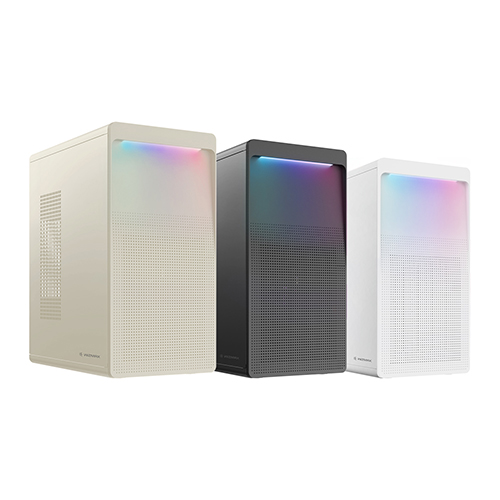
이번에 소개할 제품은 마이크로닉스 WIZMAX 오로라 (달고나) 컴퓨터케이스로 현재 오픈마켓 최저가는 29,700원이라는 가격대로 형성되어 있습니다.

마이크로닉스 위즈맥스 오로라는 미니타워 케이스로 M-ATX, ITX 폼팩터 메인보드를 장착할 수 있으며, ATX 규격의 파워서플라이 장착을 지원하는 제품입니다. 전체 크기는 높이 357mm, 넓이 297mm, 폭 180mm이며, 저장 장치로는 최대 HDD 2개, SSD 2개를 장착할 수 있으며, 쿨링팬의 경우 전면에 120mm 1개, 후면에 120mm 1개가 기본 장착되어 있습니다.
VGA의 경우 최대 250mm 길이 제품까지 호환 가능하며, CPU 쿨러는 157mm 높이 제품까지 설치가 가능합니다.
제품 박스 상단과 하단이 동일한 디자인으로 되어있는데, 제품 모델명인 AURORA가 큼지막한 글자로 표기되어 있습니다.
전면과 후면도 동일한 디자인으로 되어 있습니다.

좌측면엔 제품의 주요 특징에 대하여 7개 언어로 된 설명이 기재되어 있으며, 우측면엔 제품의 상세스펙표가 기재되어 있습니다. 좌측과 우측 모두 블랙, 화이트, 달고나 중 달고나 색상 모델로 체크 표시가 되어 있네요.
제품 박스를 개봉해보니, 스티로폼 재질의 완충재가 양 사이드로 감싸고 있습니다.

상단 전면 단자의 경우 맨 좌측 부터 전원 버튼 - LED 버튼 - 헤드셋 단자 - USB 2.0 포트 - USB 3.0 - USB 3.0 타입C 포트 순서로 탑재되어 있습니다.
(전원 버튼 한 가운데에서 파워 LED가 뜨게 됩니다. 리셋 버튼이 없는 대신 LED 모드 변경 버튼이 있습니다. 타입C는 오리지날 USB 타입C가 아니라 USB 3.0과 연동되는 포트입니다.)
케이스의 색깔이 흰색과 노란색의 중간 단계의 색 같은 느낌으로 살짝 오묘한 느낌이 드네요..
바닥 쪽에는 4개의 다리에 각각 미끄럼 방지 패드가 부착되어 있으며, 바닥면엔 나사홀이 여러 개 보이는데, 바닥면에 SSD 2개 또는 HDD 1개를 장착할 수 있습니다.

REAR 후면 쪽을 살펴보면 전형적인 상단 파워 케이스임을 알 수 있으며, PCI슬롯은 4개인데 내부의 비닐지퍼팩과 함께 재활용 가능한 PCI 슬롯 1개를 기본 제공합니다.
좌측판과 우측판 모두 철판 재질로 되어 있으며 좌측면의 경우 중앙에 에어홀이 형성되어 있습니다.

케이스 내부에 설명서와 나사류 등이 동봉된 비닐지퍼백이 들어 있습니다.
선덕트 홀 공간은 넉넉한 편이 아니라서 선정리 공간으로 사용하지 않는 것을 권장합니다.
CPU쿨러 교체홀의 크기가 충분하여 메인보드 장착 이후 보드를 탈거하지 않고 CPU쿨러를 자유롭게 교체할 수 있겠습니다.

프런트 쪽에 HDD 1개를 장착할 수 있으며 상단의 단자는 탑 프레임 쪽에 부착되어 있습니다.
후면팬과 전면팬은 모두 LED가 없는 일반 120mm 팬이 기본 장착되어 있으며 둘 다 IDE 커넥터 방식입니다.
마이크로닉스 WIZMAX 오로라 달고나의 기본 팬은 똥투아가 아니라 녹투아 팬이 연상되는 색깔인데 모델명인 달고나 색상과 많이 닮았네요~

프런트 패널을 분리해보면 상단 쪽에 LED바가 장착된 것을 확인할 수 있습니다. LED바엔 탑 프레임쪽에 달린 LED 버튼과 연결할 수 있는 커넥터와 LED바에 전원을 공급하기 위한 IDE 커넥터가 달려 있습니다.
USB 3.0 단자가 2줄로 되어 있는데 하나는 타입C와 연결이 되어 있습니다.
USB 2.0 케이블과 HD오디오 케이블이 플랫타입 케이블 형식으로 함께 붙어 있습니다.

마이크로닉스 WIZMAX 오로라 블랙 색상 케이를 다룬 적이 있었는데,
마이크로닉스 WIZMAX 오로라 달고나 색상 버전의 경우엔 프런트 패널 단자가 전혀 다른 타입으로 되어 있네요. 마치 USB 2.0 단자와 비슷한 형태를 취하고 있는데, 지금까지 수십 개 이상의 케이스 제품을 다뤄봤지만 이런 형태로 나온 프런트 단자는 이번에 최초로 만나보네요.
케이스의 프런트 단자를 일일이 정확하게 꽂는 일이 다소 까다로운 편이었는데, 이 제품은 한방에 깔끔하게 꽂을 수가 있었습니다. F-패널 글자가 위쪽을 바라보도록 하고 그대로 꽂으면 되는데 과히 프런트 패널 단자의 혁명이라고 보여지네요!
역시 인생은 한방!이 아니라 프런트 단자도 한방 컷으로 조립 가능하게 되었습니다.
설명서는 각종 하드웨어 설치와 장착 방법 등에 관한 설명과 주의사항 등에 관한 설명이 들어 있습니다.

비닐지퍼백엔 재활용가능한 PCI 슬롯 1개, 비프음 스피커, 메인보드 스탠드오프 3개, 파워&파워지지대 고정나사 6개, 메인보드&SSD 고정나사 17개, HDD 고정나사 8개가 들어 있습니다. (상단 단자 고무마개는 들어있지 않습니다.)
먼저 파워 지지대를 나사로 고정하고..

바닥면에 SSD를 장착해보았습니다.
위즈맥스 오로라는 바닥면 하단에 SSD 2개 또는 SSD+HDD를 장착할 수 있으며, 프런트 쪽에 HDD 1개를 장착할 수 있는 특징이 있습니다.
그래픽 카드의 경우 최대 250mm 길이 제품까지, CPU 쿨러는 157mm 까지 장착 가능합니다.
추천하는 조립 순서는 HDD & SSD & 파워 → 메인보드 순서입니다.
어차피 별도의 선정리 공간이 없는 케이스이니 내부 케이블은 팬에 선이 걸리지 않을 정도로 대충 대충 상남자의 정리로 마무리 지으면 되겠습니다.

후면팬과 전면팬 구동 상태입니다. 시스템 조립 후 부팅해보니 전면과 후면 쿨링팬의 풍량은 준수한 편이었으나 팬 소음이 다소 있는 편으로 팬 속도 조절도 안되는 관계로 케이스를 책상 위에 놓아두기 보다는 책상 아래쪽에 놓아두는 것을 권장합니다.

상단의 LED 변경 버튼을 눌러 보니 다양한 LED 모드를 제공하네요.

단색 LED 모드 뿐만 아니라 복합 색상 LED 모드도 제공합니다.
마이크로닉스 위즈맥스 오로라 달고나 컬러 에디션은 미니타워 케이스로 M-ATX, ITX 폼팩터 메인보드를 장착할 수 있으며, ATX 규격의 파워서플라이 장착을 지원하는 제품으로 공간활용도에 매우 유리한 제품입니다. 전체 크기는 높이 357mm, 넓이 297mm, 폭 180mm이며, 저장 장치로는 HDD 2개, SSD 2개를 장착할 수 있으며, 쿨링팬의 경우 전면에 120mm 1개, 후면에 120mm 1개가 기본 장착되어 있습니다.
VGA의 경우 최대 250mm 길이 제품까지 호환 가능하며, CPU 쿨러는 157mm 높이 제품까지 설치가 가능하여 단순 사무용 뿐만 아니라 적당한 게임용으로도 무난하게 활용할 수 있겠습니다.
마이크로닉스 WIZMAX 오로라 (달고나)는 흰색과 노란색 사이 중간 계통의 색상으로 레트로감성을 느낄 수 있는 미니타워케이스로 전면 상단에 LED 바가 부착되어 있어 역동적인 프론트 RGB 조명 시스템을 제공하는 특징이 있습니다. 전-후면 120mm 쿨링팬 2개를 기본 제공에 공기 흐름이 원활한 프론트 슬라이드 타공 디자인, 전측면 에어홀 설계로 원활한 내부 공기 순환을 도와주며, USB 3.2 Gen1 Type-C 포트 지원하는 특징이 있어 가성비 좋은 보급형 케이스 제품이라고 생각하면서 이상으로 사용기를 마치도록 하겠습니다.


![MMO부터 FPS, 포토샵·프리미어 작업까지! 마우스 하나로 다 끝내는 레이저 나가 V3 프로 [프리미엄 리포터V]](https://img.danawa.com/images/attachFiles/7/62/6061318_1.jpeg?shrink=320:180)
![7만 원대에 와이파이 7과 2.5G 유선 포트 지원?! 화웨이 eKitStor FG736 공유기 상세 리뷰 [프리미엄 리포터V]](https://img.danawa.com/images/attachFiles/7/62/6061298_1.jpeg?shrink=320:180)


![[리뷰 상품] 드리미 X60 Ultra (화이트)](https://img.danuri.io/catalog-image/857/991/107/95404236726b45a7a535d58c6c687b99.jpeg?fitting=Large|140:105&crop=140:105;*,*)









