


안녕하세요.
오늘은 비트엠사의 게이밍 모니터 1종을 소개해 드리고자 해요.
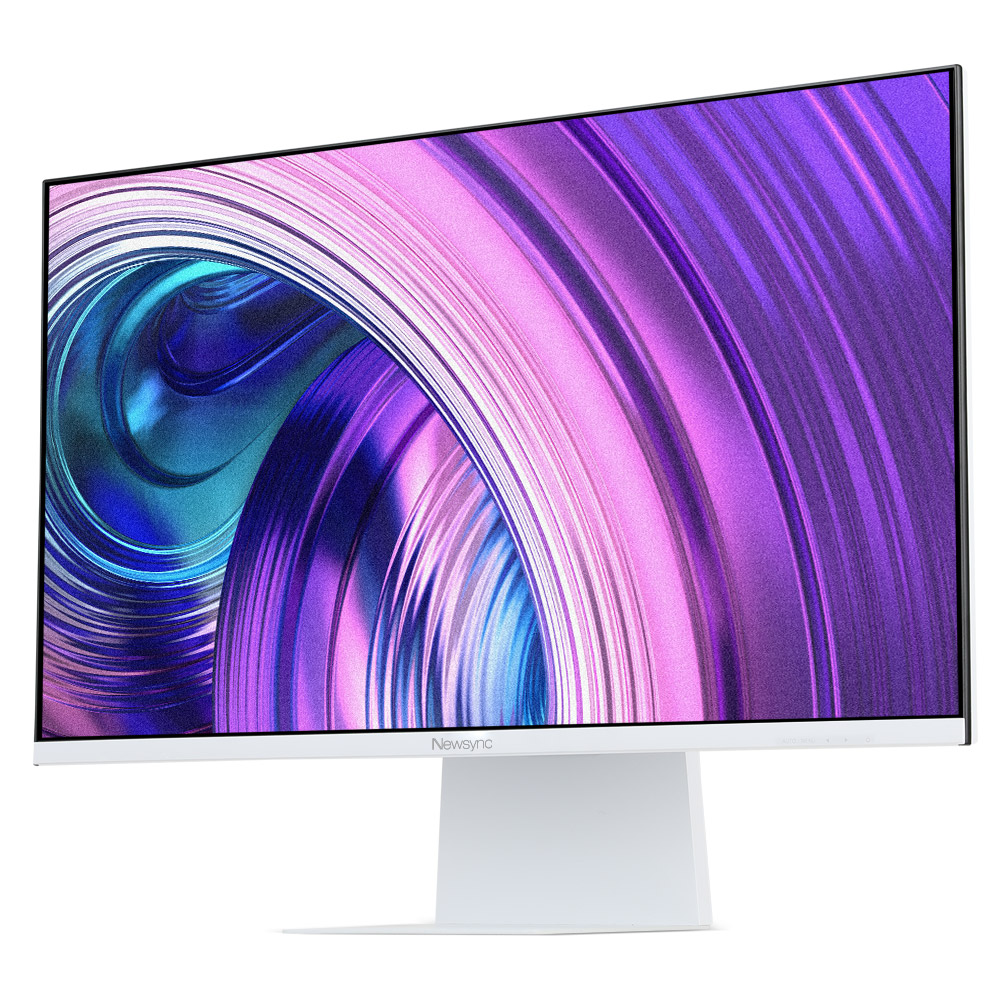
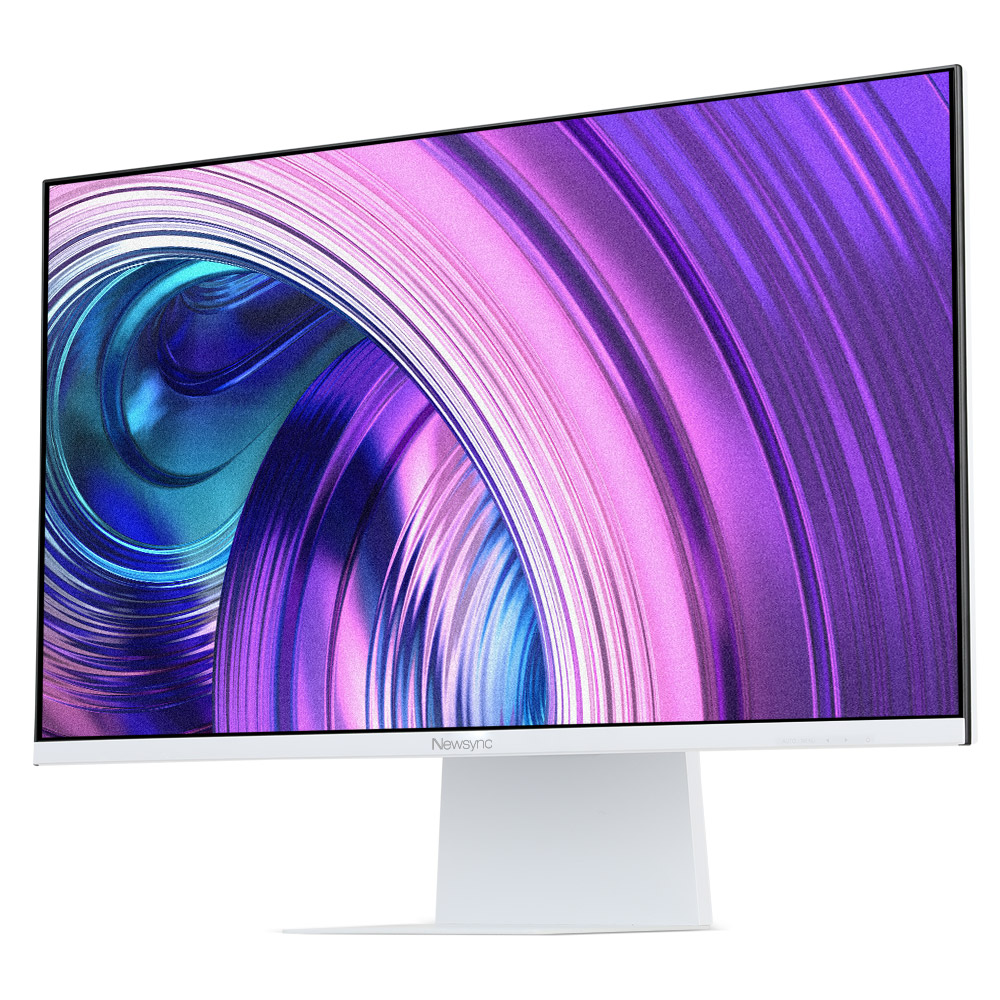
이 제품의 모델명은 '비트엠 Newsync G27F200 Fast IPS 게이밍'이며, 색상은 화이트이에요.
일반적으로 게이밍 모니터 하면 블랙이 다수이지만 요즘처럼 데스크 테리 어가 인기 있는 시대에는 화이트 모델도 정말 인기가 많은 제품으로 생각하고 있어요.
어떤 제품이 소개를 하기 전에 제품의 간단 스펙부터 한번 살펴볼게요.

간단 스펙에서 제품의 주요 특징을 확인해 보면 FHD 해상도, 200Hz, Fast IPS 패널, sRGB 129%, AdobeRGB 96%, DCI-P3 95%가 인상적이고, 지원 단자는 HDMI 2.0, DP 1.4버전이네요.
그럼 지금부터 이 제품의 주요 특징을 하나하나씩 살펴볼게요.
"서브 픽셀 확인"

모니터의 서브 픽셀 정보를 묻는 경우가 종종 있어 서브 픽셀을 확인해 보니 이 제품은 3서브 픽셀 구조인 게 바로 확인되네요.
"200Hz 게이밍 성능"
| 화면주사율 및 해상도 체크

그래픽카드 제어판에서 화면재생빈도(주사율)과 해상도를 먼저 체크했어요.
FHD와 200Hz가 정상적으로 설정되어 있네요.

이제 성능을 확인할 수 있는 곳에서 화면주사율이 정상적으로 출력되는지 한번 체크해 보았는데 매우 정상적으로 나오네요.


다른 곳에서도 확인해 봤는데 역시나 화면주사율이 정상적으로 나오네요.
| 게임 플레이
오~역시 200Hz로 게임을 해보니 게임의 화면이 정말 부드럽네요.
이렇게 화면이 부드럽게 움직이면 눈의 피로감도 훨씬 적어지거든요. 시력에 민감한 분에게도 역시 화면주사율이 높은 모니터를 추천해야겠어요.
| 모니터 성능 끌어내기 Tip
최근 출시 모니터들은 모두 G-Sync 호환이라는 기능을 지원하고 있는데요.
이 기능은 엔비디아 Geforce 그래픽카드를 사용하는 분에게 유용해요.
원래 엔비디아에는 G-Sync라는 기능이 있고 이 기능은 게이밍 환경에서 화면 찢김, 끊김, 입력 지연 없이 게임을 즐길 수 있도록 해주는 기능이지만 이 기능은 모니터에서 G-Sync 칩이 내장되어 있어야만 사용이 가능했고 이 칩이 내장된 모니터는 가격대가 매우 고가였어요.
그런데 최근에 G-Sync 호환이라는 기능이 생겼고 이 호환 기능은 G-Sync 기능 중 화면 찢김(티어링) 현상만 활성화시켜주고 있는데 이 부분만으로도 매우 유용하다고 할 수 있어요.
이 기능의 활성화는 생각보다 매우 간단해요.

엔비디아 그래픽카드 제어판을 열어서 G-Sync 설정 메뉴가 있는지 확인해 주세요.
없는 게 보통 정상이에요.
|
|
|


다음으로 모니터 OSD 메뉴에서 게임 > FreeSync Premium 메뉴에서 끄기 -> 켜기로 변경해 주세요.

그러면 엔비디아 그래픽카드 제어판에 다시 실행하면 이렇게 G-Sync 설정 메뉴를 볼 수 있어요.
설정 방법은 생각보다 매우 간단하죠^^
| 알아두면 좋은 Tip - 조준선 표시 기능

이 기능은 FPS 게임과 같이 모니터의 중간점이 필요한 경우 유용해요.
비트엠 Newsync G27F200 Fast IPS 게이밍 화이트 제품에서는 하얀색 색상의 조준선 표시 기능만 지원하네요.
| 게임 시작 전 해상도&화면주사율 필수 확인


위의 오버워치2와 Forza Horizon 5 게임의 화면 해상도와 화면주사율 설정 모습이에요.
게임 시작 전에 꼭 화면 해상도와 화면주사율을 체크해 주세요.
"다양한 색지원 패널 퀄리티 확인"
| 이미지 표현 테스트


sRGB, AdobeRGB를 지원하는 모니터 답게 색감 표현이 만족스럽네요.
| 고화질 사진 확인


용량이 높은 사진 파일의 색감 표현도 만족스럽네요.
| 유튜브 영상 확인


유튜브의 영상을 볼 때도 만족스럽게 볼 수 있는 수준이네요. DCI-P3까지 지원하는 모니터이네요.
| 넷플릭스 영상 확인


넷플릭스의 영상도 만족스러운 수준으로 영상 감상이 가능하네요.
높은 화면주사율에 다양한 색상 영역까지 지원하는 모니터는 정말 다양한 영역에서 강점이 있네
요.
"시력보호 기능"
| 플리커 프리 지원

시력 보호 기능 중 모니터의 미세 깜빡임을 줄여주는 플리커 프리 기능이 정상적으로 작동하는지 확인해 본 결과 기능이 너무 잘 작동 중이네요.
개인적으로 이 플리커 프리 기능이 없는 모니터를 사용하면 눈의 피로도 빨리 와서 모니터를 오래 사용하기 힘들더라고요.
"모니터 구성품 및 외관"
| 모니터 구성품

모니터 박스부터 살펴보면 박스는 무지 박스에 하얀색 배경으로 주요 부분을 모델명과 주요 특징을 표현하고 있어요.

게이밍 모니터답게 모니터 박스의 두께는 성인 손바닥 정도의 두께이네요.

박스에서 구성품이랑 모니터 본체를 꺼내보면 위 사진처럼 정리가 되어 있어요.

모니터 구성품이 있는 스티로폼을 들어 올리면 모니터 본체가 깔끔하게 포장된 상태로 있네요.

모니터 본체의 비닐을 벗겨내면 하얀색 프레임에 LED가 있는 검은색 후면이 보이네요.

모니터 주요 단자는 HDMI, DP, AUDIO OUT, USB, DC 단자가 있어요.

모니터 후면의 검은색 부분에는 스탠드를 연결하는 홈과 모니터 암을 연결할 수 있는 베사홀 홈이 있네요.

모니터 후면 왼쪽 아래에는 OSD 메뉴 버튼이 있고 총 5개의 버튼으로 구성되어 있어요.

모니터 구성품을 살펴보면 스탠드 부속품 2종, DP 케이블, 전원 어댑터, 설명서가 있어요.
| 모니터 스탠드 조립 및 본체 연결

모니터 스탠드 조립은 쉬운 편이며, 스탠드 연결 나사는 기둥 부분 하단에 있어요.
이 부분의 나사를 제거한 후 바닥 부분과 다시 나사를 연결하면 끝이에요. 위 GIF 화면을 보면 빠르게 이해되실 거예요.

모니터 스탠드의 견고함을 보여주려고 별도로 이미지를 가져왔는데요.
이렇게 튼튼해 보이는 모니터 스탠드는 사실 고급형이 아니면 찾아보기 힘든 게 사실이에요.
|
|
|


모니터 본체와 스탠드 조립 완료 후 뒷면과 전면인데 게이밍 모니터치고는 정말 깔끔하네요.
| 모니터 외관 살펴보기


다양한 각도에서 모니터 테두리나 마감에 이상이 없는지 보았는데 깔끔하네요. 조립도 정말 잘 된듯해요.
화이트 게이밍 모니터라서 조금은 낯설지만 디자인을 보면 볼수록 깔끔해서 좋네요.
| 모니터 스탠드 선 정리 기능

위에서 모니터 스탠드 사진을 자세히 보신 분은 알겠지만 스탠드에 모니터에 끼우는 선을 깔끔하게 정리해 주는 홈이 있는데 위 사진처럼 이용하면 돼요.
| 모니터 베젤 두께

모니터의 패널을 감싸고 있는 테두리 프레임의 두께를 측정해 보니 7mm로 1cm도 안되는 두께를 가지고 있네요. 그래서 그런지 모니터 화면을 이용할 때 테두리에 불편함이 없더라고요.
| 모니터 결점 테스트

모니터를 구매하면 꼭 해야 하는 테스트인데요. 바로 결점 테스트이에요.
모니터마다 차이는 있지만 모니터에는 자세히 보면 알지 못하는 결점이 존재할 수 있어요.
이번에 리뷰를 하는 비트엠 Newsync G27F200 Fast IPS 게이밍 화이트에는 결점이 하나도 존재하지 않네요.
| 모니터 후면 LED

화이트 디자인이지만 이 모니터의 후면 스탠드 연결 부분에는 위 사진처럼 LED 불빛이 나오는 곳이 있어요.
이런 느낌을 좋아하는 분에게는 정말 괜찮겠더라고요.
| 모니터 OSD 메뉴

마지막으로 모니터의 다양한 설정을 할 수 있는 OSD 메뉴이에요. 총 7가지의 메뉴가 있지만 마지막의 정보 부분은 모니터 사양을 보여주는 메뉴이므로 실제로는 6개의 메뉴로 여러 기능을 설정할 수 있네요.
-----------------------------------------------------------------
지금까지 '비트엠 Newsync G27F200 Fast IPS 게이밍 화이트'에 대해서 리뷰를 해보았는데요.
가격이 16만원대라는 점을 고려한다면 가격 대비 가성비는 정말 최고라고 생각이 드는 모니터이네요.
해상도는 FHD이지만 200hz 화면주사율과 다양한 색상 영역 지원, 튼튼한 스탠드까지 사무용으로 구매해도 손색이 없고 집에서 게임이나 콘텐츠 감상으로 사용하기에도 정말 괜찮은 모니터이더라고요.
만약 주위에 저렴하고 화이트 모니터를 찾는 분이 있다면 이 모니터를 한번 추천해 봐주시기 바랍니다.



![PCIe 4.0 고성능 SSD! YMTC ZHITAI TiPlus7100s SSD 장단점 리뷰 [이달의 신제품]](https://img.danawa.com/images/attachFiles/7/63/6062012_1.jpeg?shrink=320:180)
![컴퓨터 안에 또 다른 PC가? 큐브 디자인 끝판왕! 3열 수랭쿨러 TCOMAS CUBE 360 ARGB 화이트 리뷰 [이달의 신제품]](https://img.danawa.com/images/attachFiles/7/63/6062010_1.jpeg?shrink=320:180)
![PC 케이스에 9.2인치 화면이 왜 있어? 하이엔드 시스템 빌더 필수템! ASUS ROG Cronox ARGB 리뷰 [프리미엄 리포터V]](https://img.danawa.com/images/attachFiles/7/62/6061311_1.jpeg?shrink=320:180)
![[리뷰 상품] 보랄 BR-JH5500FWD](https://img.danuri.io/catalog-image/526/061/096/387c9a81ba7f481c8c7303158264f584.jpg?fitting=Large|140:105&crop=140:105;*,*)










