


"이 사용기는 다크플래쉬로부터 제품과 원고료를 제공받아 작성하였습니다."


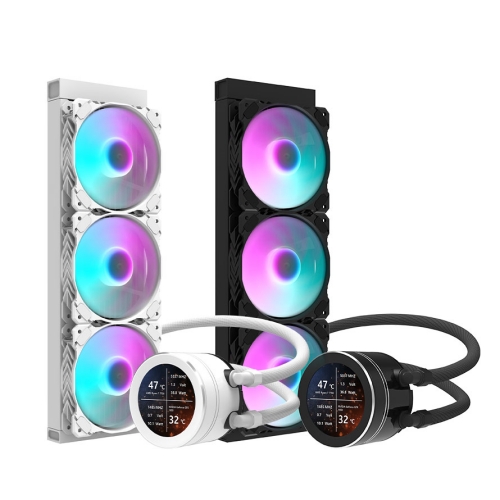
안녕하세요! 오늘은 다크플래쉬의 DN‑360S 수냉쿨러를 소개해 드립니다. 이 제품은 블랙과 화이트 두 가지 색상이 있으며 10만원 초반의 가격대로 가성비가 뛰어난 수냉쿨러입니다. 수냉 펌프에는 IPS 디스플레이가 장착되어 있어 사용자에게 여러 화면 정보를 제공합니다. 쿨러나 본체에도 디스플레이 장착이 유행이 되고 이런 사진과 글을 많이 봐서인지 이제 없으면 약간 허전한 느낌도 드네요.


써멀 및 쿨러 장착을 위한 구성품들은 작은 가방에 들어 있습니다. AMD, 인텔용 소켓과 고정을 위한 나사들이 들어 있습니다. 고정용 나사는 건메탈 컬러로 되어 있어 고급스러운 느낌을 보여줍니다.


DN-360S 블랙 컬러 모델은 방열판은 블랙, 쿨링팬은 화이트로 구성된 투톤 디자인을 적용했습니다. 튜브는 단단하면서도 내구성이 뛰어난 IIR·EPDM 복합 소재로 제작되어 고온과 고압 환경에서도 안정적인 사용이 가능합니다.


쿨링팬은 전원과 PWM, ARGB를 하나의 데이지체인 구조로 연결해 케이블 정리를 간소화했으며 각 팬을 따로 연결할 필요 없이 깔끔하게 설치할 수 있습니다. 케이블마다 추가 연결커넥터가 제공되기 때문에 본체에 여분의 포트나 ARGB허브가 없더라고 추가적으로 연결이 가능합니다.

뜨거워진 열을 냉각해 주는 라디에이터는 촘촘히 정밀하게 제작되어 있으며 본체 상단부에는 12개소의 마운트가 마련되어 있습니다.


DN-360S의 꽃이라고도 할 수 있는 워터펌프에는 480 x 480의 해상도에 1680만 트루컬러를 지원하는 2.1인치 IPS 디스플레이가 탑재되어 있습니다. 구리 베이스 플레이트는 정밀 가공으로 평평하게 잘 제작된 모습입니다.

전용 어플을 통해 IPS 디스플레이에 보여질 화면을 커스터마이징 할 수 있기 때문에 워터펌프에는 USB케이블과 3핀의 전원케이블이 연결되어 있습니다. 3핀 케이블은 메인보드의 CPU_FAN 등의 4핀 커넥터에 홈을 맞춰 연결하면 됩니다.

AMD CPU 기준으로 조립을 해보았습니다. 조립 과정이 심플해서 큰 어려움 없이 장착이 가능한 수준입니다. 먼저 지지나사 4개를 부착을 해줍니다.

AMD용 브라켓을 펌프 쪽에 체결해 줍니다. 30도 정도 도릴면 안정적으로 체결되는 느낌으로 조립이 완료됩니다.


써멀을 바르고 4개의 나사만 체결해 주고 전원과 5V ARGB 케이블을 연결하면 사용 준비는 완료하게 됩니다. 조립 과정도 심플하고 빠르게 끝낼 수 있어 초보자라 하더라도 쉽게 조립이 가능합니다.


전원을 켠 후 첫 부팅 화면이 나오게 됩니다. 이후 DN-360S 전용프로그램을 설치하면 CPU와 GPU의 온도 및 사용량 등을 표시할 수 있게 됩니다.

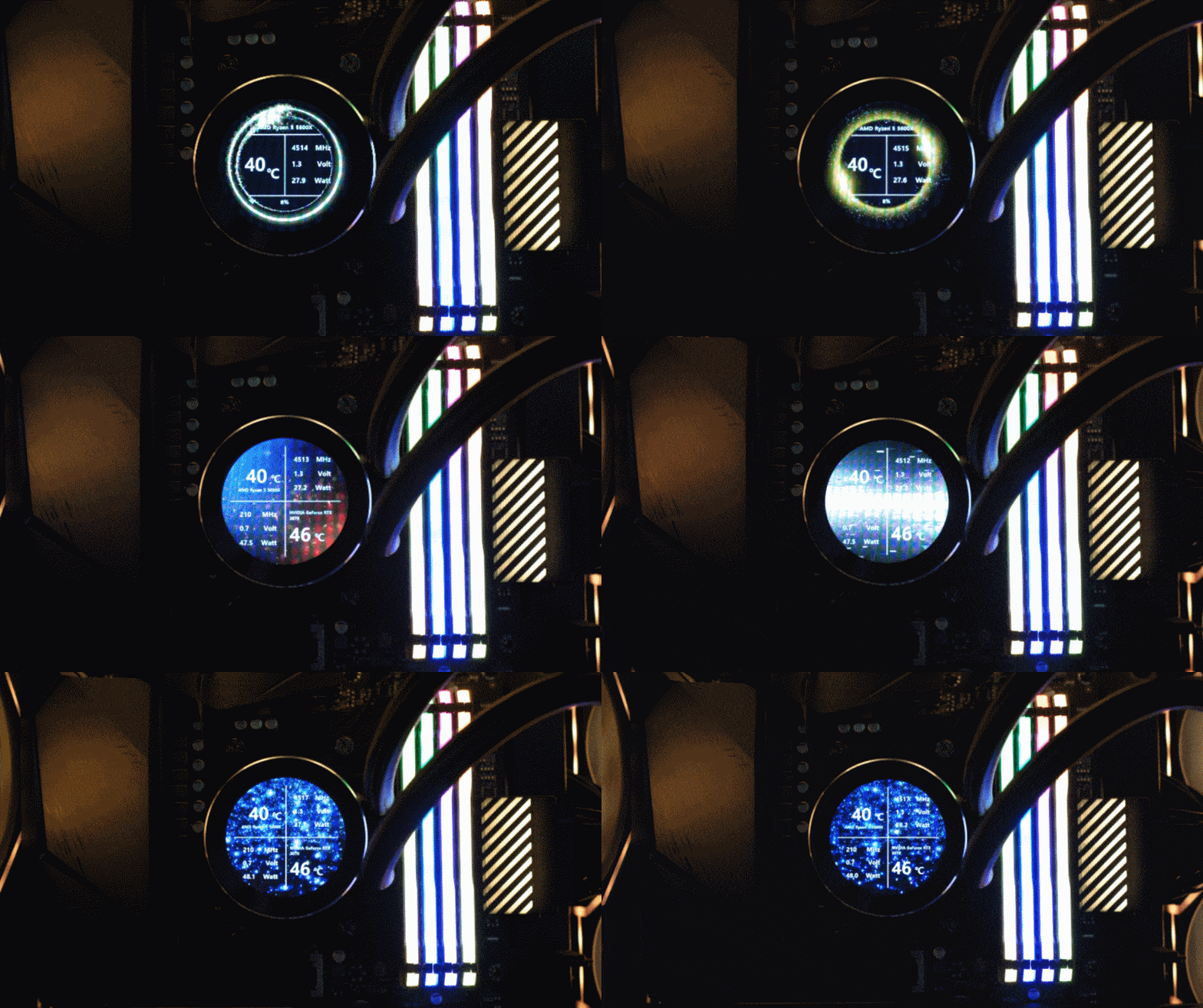
다크플래쉬 DN-360S는 기본적으로 6가지 테마가 준비되어 있으며 1680만 색상의 풀컬러를 지원해 화려한 시각 효과를 즐길 수 있습니다. 개인적으로 PC를 책상 위에 올려놓고 사용할 때 팬이 갑자기 빨리 돌면 CPU 온도가 궁금할 때가 있는데 DN-360S는 직관적으로 온도를 확인할 수 있어 매우 편리합니다.
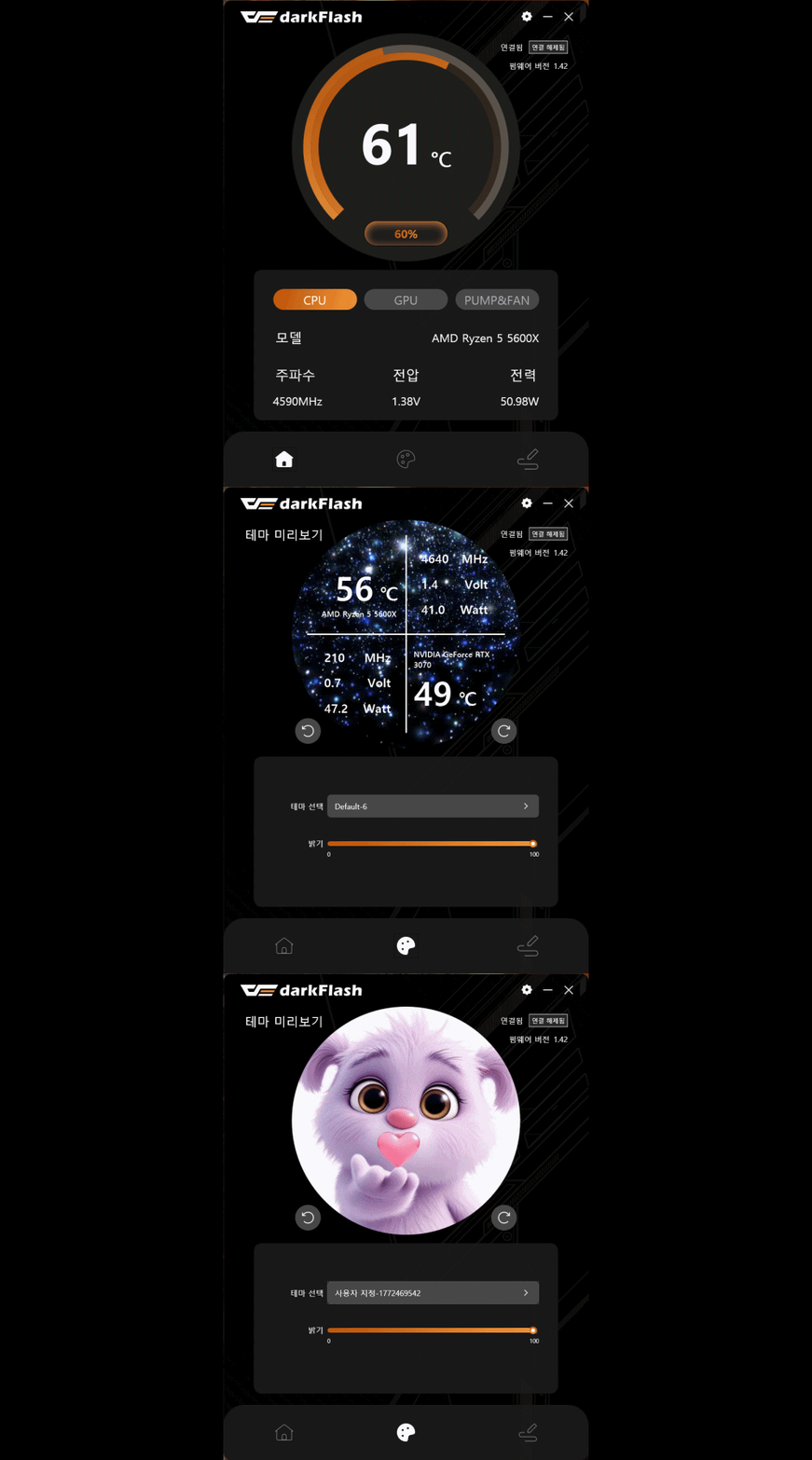


사용자가 설정한 테마 또한 적용이 가능하며 배경에는 GIF파일을 넣어 예쁜 화면으로도 꾸밀 수가 있습니다. 테마는 계속적으로 저장이 되기 때문에 한 번 만들어 놓고 추후에 다시금 불러와서 사용이 가능합니다. 쿨링팬은 메인보드에의 ARGB 효과에 맞추어 다양한 색상 변경을 할 수 있습니다.


CINEBENCH로 싱글과 멀티 부하를 주고 온도 측정을 해보았습니다 간단한 인터넷이나 문서 작업 시에는 35도 정도이며 아무 것도 돌아가지 않을 때에는 29~30도 정도 보여주었습니다 싱글에서는 72도 멀티에서는 73도로 70도 초반에서 온도 억제가 되는 모습입니다.
게임과 PC성능의 향상으로 정교한 온도 제어가 필수가 되었고 가성비 좋은 NEBULA DN-360S는 뛰어난 냉각력과 편리한 모니터링 기능으로 안정적인 시스템 환경을 제공해 줍니다. 구매에 참고가 되셨길 바라며 마치도록 하겠습니다. 감사합니다.
■ 총평
- 2.1인치 IPS 디스플레이의 다양한 시각적 연출
- 낮은 팬 소음으로 정숙한 환경 구축
- 빠르고 쉬운 설치 가능
구매링크 : https://prod.danawa.com/info/?pcode=64377899
#다클플래쉬 #수냉쿨러 #360S #NEBULA


![[리뷰 상품] 일렉트로룩스 700 라이트 EFP72315](https://img.danuri.io/catalog-image/129/980/096/f9308e4d97ff4253a6d737aff85a1fda.jpg?fitting=Large|140:105&crop=140:105;*,*)
![[리뷰 상품] DJI ROMO P](https://img.danuri.io/catalog-image/955/320/104/cb6be494754c4735baac9f3a4d41b06a.jpg?fitting=Large|140:105&crop=140:105;*,*)









