안녕하세요! 김훈남입니다.
오늘은 래피드트리거 기능으로 언급되는 게이밍키보드
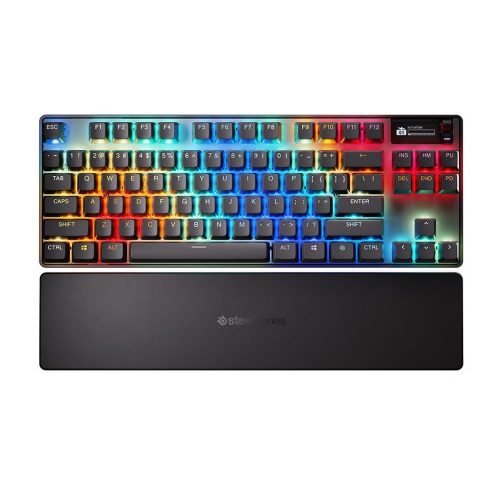
스틸시리즈 에이펙스 프로 텐키리스 젠3 제품으로
게임 기능을 자세히 살펴보겠습니다.
지난 언박싱 리뷰 1탄에서 이어집니다 ㅎㅎ

저는 원래도 주로 하는 게임이 발로란트인데
여러분도 아시다시피 발로란트 게임에서 특히
래피드트리거 기능이 유용합니다.
그 이유는.. 발로란트 게임의 특징에 있는데요.
다른 FPS 와 다르게 키를 떼는 순간 브레이킹이 걸린다는 설정이 있어서 그렇습니다.
다른 FPS 대표적으로 카스? 의 경우에는 방향키에서 손을 떼더라도
조금 더 밀리는 실제와 같은 움직임이 있습니다.
노트북으로 테스트했고 키보드가 문제가 아니라
오른손.. 마우스를 잡는 손 에임이 문제라는 것을 감안해서 봐주세요 ㅎㅎ
래피드트리거 키보드를 안쓰다 써보신 분들은 보이겠지만
특히.. 한발샷이 정말 잘 맞습니다. 이게 맞아? 라는 반응 감탄이 자주나옵니다.


현재 많은 FPS 유저 및 선수가 래피드 트리거 기능이 있는 키보드를 사용하고 있습니다.

그렇다면 래피드트리거를 조금 더 살펴보겠습니다.
스틸시리즈 엔진GG 에서 설정이 가능하며
에이펙스 프로 텐키리스 젠3 의 경우 0.1mm 부터 4.0mm 의 구간 사이에서
0.1mm 단위로 입력지점 설정이 가능하며

래피드트리거 감도 역시 4.0 에서 0.1 사이에서 0.1 단위로 설정이 가능합니다.
가장 높은 세팅 0.1 로 지정해봤습니다.

기존에 입력 지점, 해제 지점 설정이 가능했던 것과 다른
래피드트리거는 입력에서 떼는 순간 바로 해제되면서
다시 누르는 순간 바로 입력이 되기 때문에 그 효과가 엄청납니다.
자 그럼 인게임에서 얼마나 차이가 날까요? 체감이 가능할까요?

래피드트리거를 켠 상태입니다.
저의 세팅 값은 입력지점 0.4mm, 래피드트리거 0.1mm 세팅입니다.

래피드트리거를 끈 상태입니다.
입력지점 1.2mm 입니다. 기존 게이밍스위치로 불리던 체리 은축을 구현해봤습니다.
확실한 체감 차이를 보여주기 때문에 AD 무빙에 적응된
FPS 12년차인 저한테도 이젠 너무 필수인 기능입니다.

지금부터는 스틸시리즈 Apex Pro TKL Gen3 다양한 기능을 구석구석 살펴보겠습니다.

키보드 우측 하단 스틸시리즈 로고 버튼을 누르면
기능키가 활성화 됩니다. 보통 키보드의 FN 펑션키 같은 기능이죠!
로고키와 함께 Q 를 누르면 래피드탭 활성화 온오프 버튼이고
로고키와 함께 T 를 누르면 래피드트리거 온오프 버튼입니다.

이외에 로고키와 함께 i , o 키를 누르면 입력지점 설정을 조절 할 수 있습니다.
i 키의 경우 입력지점이 올라갑니다.
o 키의 경우 입력지점이 내려갑니다.
변경은 0.2mm 단위로 움직입니다.
이러한 기능은 소프트웨어가 제한되는 상황에서 아주 유용한거 같습니다.

자 그럼 키보드의 우측 상단에 위치한 OLED 패널과
메뉴버튼, 스크롤휠 버튼으로 작동 가능한 기능을 간략하게 살펴보겠습니다.

먼저 아래 LED 가 들어오는 직사각형의 버튼을 꾹 누르면 메뉴에 진입하게 됩니다.
실수로 눌러서 진입되는 것을 방지하기 위해
약 2초간 눌러서 들어가는데 좋습니다.


먼저 LED 밝기를 스크롤 돌려서 밝기 조절 가능합니다.

Omnipoint 3.0 스위치의 기능도 설정이 가능합니다.

입력지점의 설정은 스크롤을 이용해 0.2mm 단위로 설정이 가능하고
래피드트리거는 활성화 온오프는 아래 메뉴키로 가능합니다.
래피드트리거가 활성화되면 번개 모양이 생깁니다!
하지만 래피드트리거 세팅 값의 변경은 못하네요.

두번째로 래피드탭 흔히 타사에서는 더블탭이라 불리는 기능 온오프 설정이 가능합니다.


메뉴 중 콘픽 부분에서는 세팅 해둔 값을 불러올 수 있습니다.
저는 주로 하는 게임 별로 세팅값을 달리 해두었고
대부분의 유저분들도 이렇게 사용하시라 생각됩니다.

그래도 제품의 기능을 100% 활용하기 위해서는 소프트웨어를 설치해야겠죠.
스틸시리즈 엔진 GG 를 설치해주고 펌웨어 업데이트를 진행했습니다.

가장 기본 적인 입력 값 키 바인딩 설정이 가능합니다.

두번째 메뉴인 동작 부분에서 Omnipoint 3.0 스위치에 대한
자세한 설정이 가능합니다.
입력 지점, 래피드트리거 감도, 래피드탭 그리고 추가된
보호모드를 활성화 할 수 있습니다.

해당 이미지처럼 원하는 키에 보호모드를 선택하게되면
우리가 입력, 래피드트리거 세팅을 워낙 민감하게 설정해둬
생길 수 있는 오입력을 방지할 수 있습니다.
활성화된 스위치 근처 스위치의 입력 지점이 잠시 높아져
가장자리를 스치거나 하는 실수로 닿았을 때 입력되는 것을 차단합니다.
의도적으로 누를때를 감지해 작동하도록 설계된 것이 보호모드입니다.

스틸시리즈 엔진 GG 에서는 프리즘 이라는 이름으로
주변기기 RGB 연동 프로그램을 운영 중입니다.
키보드 뿐만 아니라 스틸시리즈 프리즘 기능이 탑재된 모든 제품을
하나로 묶어 연동시키거나 이어지는 LED 를 만들 수 있습니다.
하지만 이 기능은 제가 키보드만 보유한 상태라 ㅎㅎ 간략하게 다루겠습니다.

추가로 스틸시리즈 주변기기는 앱 자료실에서
지원하고 있는 게임에 적용되는 것도 있습니다.
여러가지가 있지만 CSGO 를 살펴보면 인게임 정보를 LED 로 표시해주는 기능입니다.
지원하는 게임을 하는 유저라면 상당히 좋을거 같습니다.
아쉽게도 발로란트는 아직 지원하는게 없더군요 ㅎㅎ

마지막으로 소프트웨어 기능 중 QuickSet 기능입니다.
여기서는 내 컴퓨터에 설치된 게임을 인식해 프리셋 사용이 가능한 것을 표시해주고
프리셋을 이용하면 해당 게임이 실행시 어떤 콘픽, 프리즘 세팅을 불러올 것인지
자동으로 연동 시켜주는 기능입니다.

해당 기능을 활성화 해두면 게임 실행시 설정해둔 값이 적용되니까 너무 편하더라구요.
이건 우X 회사에서도 없었던 기능이라 ㅎㅎ좋았습니다.
이러한 기능은 일반 타이핑 사용, 발로란트 게임 사용시
세팅값을 크게 차이나게 해두고 사용하는 저같은 유저한테 아주 유용합니다.
이유는.. 여러분도 아시겠지만
0.4mm 입력지점에 0.1mm 래피드값으로 블로그 타이핑을 한다면?
정말 오타가 심해서 ㅋㅋ 작성이 불가능한 수준입니다.
민감한 입력에 장점을 둔 세팅값이라 글을 작성하는 타이핑에는 쥐약이더라구요.

이상으로 발로란트 게이밍키보드로 추천드리는
스틸시리즈 에이펙스 프로 텐키리스 젠3 한글판에 대한
래피드트리거 기능 및 인게임 리뷰 편이였습니다.
항상 그렇듯.. 리뷰는 여러분이 제품을 구매하기 전 정보를 취득하기 위해
알아보는 과정에서 필요한 것으로 예상되는 정보를
전달하려고 노력하고 있습니다.
같은 발로란트게이머, 유저의 관점에서 작성해봤고
실제 사용하면서 느낌점을 다루었습니다.
궁금하신 점은 언제든 문의주세용!
"본 사용기는 스틸시리즈로부터 물품을 제공받아 작성 하였습니다."