본 내용은 인텔 서포터즈 활동 일환으로 인텔의 지원을 받아 제작하였습니다.


안녕하세요! 흥사마입니다.
갤럭시폰으로 찍은 사진을 노트북에 넣으려고 카톡에서 ‘나에게 보내기’를 열 때가 있죠? 정말 귀찮고, 불편한 작업인데요, 갤럭시 북만 있다면 마치 하나의 기기처럼 한 번에 복사할 수 있습니다.
폰을 노트북 옆에 두고, 사진을 마우스로 끌어오면 끝! 바로 가져올 수 있으니 편집도 쉽고, SNS 활용하기도 좋고, 업무에 쓰기도 정말 편한데요, 지금부터 인텔® 코어™ 시리즈 3 탑재 삼성 New 갤럭시 북6 매력을 자세히 소개해 드릴게요!

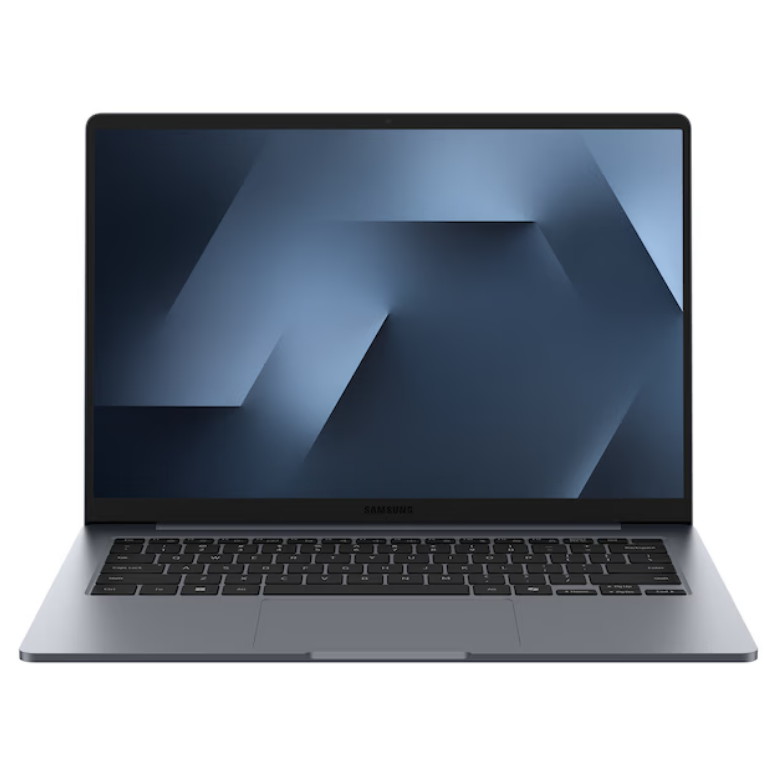
오늘 만나볼 제품은 인텔® 코어™ 시리즈 3 프로세서를 탑재한 14형 삼성 New 갤럭시 북6, NT740VJK-KC58G입니다. 갤럭시폰과 함께 쓸 때 어떤 점이 편한지, 과제나 업무용으로 들고 다니기에는 어떤지 사용 장면별로 정리했습니다.

집에서 쓰고, 필요할 때 가방에 넣는 14형
구성품은 노트북 본체와 45W USB Type-C 충전기, 충전 케이블 등입니다. 그레이 색상에 단정한 디자인이라 책상 위에 펼쳐두기 좋고, 14형 크기로 두께는 15.7mm이며, 본체 무게는 약 1.35kg로 가벼워 집이나 학교, 사무실 등 이동이 자유로워요! 가방에도 간편하게 수납할 수 있고요


포트는 HDMI 1개, USB Type-C 2개, USB-A 1개와 헤드폰/마이크 콤보 잭으로 구성됩니다. HDMI에는 외부 화면을, USB-A에는 마우스나 USB 메모리를 연결할 수 있어요. 켄싱턴 락을 위한 보안 슬롯도 갖췄습니다. 집에서 작업하던 자료를 들고 나가 발표하거나 회의할 때도 활용할 수 있는 구성입니다.

인텔® 코어™ 시리즈 3, 일상 작업에 맞춘 기본기
제가 사용한 KC58G에는 6코어 인텔® 코어™ 5 프로세서 315와 인텔 내장 그래픽이 탑재됩니다. 메모리는 8GB LPDDR5X, 저장장치는 256GB NVMe SSD이며 Windows 11 Home이 기본 설치되어 있습니다.

웹에서 참고 자료를 찾고 워드나 PPT에 정리하는 작업에 잘 맞습니다. 8GB 메모리는 일반적인 문서작업이나 웹서핑, 프로그램 구동엔 불편함은 없지만, 대용량 동영상 편집 작업이나 무거운 편집 프로그램을 자주 쓴다면 다소 아쉬울 수 있으니 구입 전에 용도를 확인하면 좋을 것 같아요.

NPU는 AI 연산을 처리하는 장치로, 이 프로세서는 최대 15 TOPS의 NPU 성능을 제공합니다. 숫자만으로 기능을 판단하기보다 실제로 필요한 AI 기능이 무엇인지, 어떤 앱에서 쓸 수 있는지를 함께 보는 편이 도움이 됩니다.

갤럭시 북 익스피리언스에서는 삼성 앱을 한곳에서 찾아 기능 설명을 읽고 실행할 수 있습니다. 지원하는 앱이 아직 설치되지 않았다면 설치 안내로 이어집니다. 처음 갤럭시 북을 사용할 때 필요한 기능을 찾고, 어떤 상황에서 쓸 수 있는지 알아보기 좋은 시작점입니다.
갤럭시 북 익스피리언스가 처음이라면 모든 프로그램을 설치해 보는 것도 추천드려요!

갤럭시폰을 노트북의 키보드와 터치패드로
삼성 노트북을 갤럭시폰과 함께 쓴다면 멀티 컨트롤을 활용할 수 있습니다. 노트북의 키보드와 터치패드로 연결된 폰을 조작하고, 지원되는 화면에서는 파일을 끌어다 옮길 수도 있어요.
노트북의 Samsung Settings에서 ‘기기 간 연결 → 멀티 컨트롤’로 들어갑니다. 폰에서도 설정의 ‘기기 간 연결’에서 멀티 컨트롤을 켜면 돼요. 두 기기에서 같은 삼성 계정으로 로그인하고 같은 Wi-Fi에 연결한 뒤 블루투스를 켜주세요.

촬영에서는 폰 갤러리의 사진을 노트북 바탕화면으로 끌어와 열었습니다. 여러 장을 한꺼번에 보낼 때는 폰 갤러리에서 사진을 고른 뒤 ‘공유 → 퀵 쉐어’에서 받을 갤럭시 북을 선택하면 편해요.
지원하는 갤럭시 탭이 있다면 세컨드 스크린으로 노트북 화면을 확장할 수 있어요. 탭에 강의 자료나 참고 문서를 띄워 놓고, 노트북에서 과제를 작성하는 식이죠. 두 기기는 같은 삼성 계정으로 로그인해야 하며, 탭 모델과 소프트웨어에 따라 지원 여부가 달라지니 참고해 주세요!

배경을 지운 사진을 문서에 바로 넣기

치이카와 전시를 찍은 사진으로 AI 컷 아웃도 써봤어요. AI 셀렉트에서 필요한 부분을 선택하니 주변 바닥과 전시 공간이 지워지고 캐릭터와 간판을 남길 수 있었습니다.

배경을 뺀 이미지를 워드에 붙여 넣고 제목과 설명을 적어봤습니다. 동아리 소개 자료나 발표 슬라이드에도 같은 방법으로 필요한 부분을 가져올 수 있어요. 대상과 배경의 경계가 뚜렷한 사진부터 써보면 결과를 확인하기 쉽습니다.
영어 자료의 문장이나 단락을 선택해 번역하는 기능도 있어 자료를 읽을 때 함께 활용할 수 있으며, 브라우저에서 이용하는 AI 서비스로 문서의 초안을 잡거나 내용을 요약할 수도 있습니다.

자료를 보며 글 쓰기 좋은 16:10 화면
디스플레이는 14형 IPS 패널에 1920×1200 WUXGA 해상도를 적용했습니다. 16:10 화면비라 1920×1080 화면보다 세로로 120픽셀의 공간이 더 있습니다. 문서 아래쪽 내용이나 웹페이지를 볼 때 활용할 수 있는 공간이죠.

Windows의 창 맞춤 기능으로 한쪽에는 웹 자료, 다른 쪽에는 문서를 두면 창을 계속 번갈아 여는 과정을 줄일 수 있습니다. 노트북 한 대로 자료를 확인하고 글을 옮겨 적거나, 강의 내용을 메모할 때 활용하기 좋은 방식입니다.

안티글레어 처리는 화면의 빛 반사를 줄여줍니다. 사용할 때는 창문과 조명이 정면으로 반사되지 않도록 노트북 방향도 함께 맞춰주세요. 화면이 더 잘 보이고 책상에서도 편한 자세를 찾기 좋습니다.

화상 대화와 영상 감상도 한자리에서
2.0MP FHD 카메라와 듀얼 어레이 디지털 마이크를 갖춰 온라인 수업이나 화상 면접에 쓸 수 있습니다. 면접 전에는 카메라 미리보기로 얼굴이 화면 가운데 오는지, 역광으로 어둡게 보이지 않는지 먼저 확인해두면 좋겠죠?

스테레오 스피커는 Dolby Atmos를 지원합니다. 강의를 듣거나 영상을 볼 때도 내장 스피커를 사용할 수 있고, 도서관처럼 조용한 곳에서는 유선 이어폰을 바로 꽂을 수 있어요.

자리를 옮겨 쓰는 데 필요한 배터리와 충전
배터리 용량은 61.2Wh입니다. 삼성의 내부 시험 조건에서 최대 25시간 로컬 동영상 재생을 지원하며, 동봉된 충전기로 30분 충전 시 최대 33%까지 충전할 수 있습니다.
집에서도 책상과 식탁, 거실을 오가며 노트북을 쓰는 경우가 있죠? 촬영한 사진을 정리하다가 다른 자리에서 문서를 마무리하는 식으로 활용하면 14형 크기와 배터리의 장점이 더 와닿을 수 있습니다. 외출할 때는 작업량과 이동 시간에 맞춰 충전기도 함께 준비하면 좋겠습니다.

구매와 함께 비교할 갤럭시 북 구독
갤럭시 북6는 일반 구매 외에 구독 방식도 비교할 수 있습니다. 인텔 코어3 304를 탑재한 NT740VJK-KC38G 모델 기준으로, 기본 월 구독료는 부가세 포함 46,990원입니다.


리뷰 모델 KC58G에서 4년형과 선납 40%를 선택한 예시입니다. 제휴카드 적용가는 카드 조건 충족 시 기준이니 보다 자세한 내용은 홈페이지를 참고하시면 좋을 것 같네요

강의 자료를 보며 과제를 만드는 대학생이나, 회의와 문서 작업을 위해 노트북을 자주 들고 다니는 분에게 잘 맞는 모델이에요. 갤럭시폰으로 사진을 자주 찍는다면 그 사진을 바로 가져와 문서에 쓸 수 있다는 점도 구매할 때 눈여겨볼 만합니다.

제품 구성과 판매 정보는 아래 링크에서 확인할 수 있습니다.
삼성전자 갤럭시 북6 NT740VJK-KC58G 다나와 상품 정보
감사합니다.